


图片怎么去掉背景只留主体?3种方法实测
图片怎么去掉背景只留主体?3 秒版答案:把图传给懒人办公的 AI 图片背景去除工具,几秒自动抠出透明底直接下载;本地就用 PPT 的删除背景功能。两种我都拿一张产品宣传图实测过,往下看。
| 产品图要放详情页,底色太乱 | 方法二:AI 自动抠图出透明底 |
|---|---|
| 证件照要换底色 | 先抠成透明底,再自己铺新底色 |
| 图片边缘发虚有毛边 | 方法二:AI 抠图边缘处理更齐整 |
| 电脑上没装 PS | 方法三:手机相册长按主体直接拷 |
| 抠完图要发网上 | 先用图片大小压缩压一压再传 |
1方法一:用 PowerPoint 删除背景
图片怎么去掉背景只留主体,电脑上装了 Office 的话 PPT 就能办:新建一页把图片插进去,选中图片点「图片格式 → 删除背景」,紫色区域是要去掉的部分,用标记保留/标记删除把主体边缘修准,点保留更改就能得到透明底。
我拿宣传图试了一遍:背景干净的图一次就能抠好;适合偶尔抠一张、背景又简单的场景,批量或者背景复杂的图还是方法二省心。
2方法二:用懒人办公AI图片背景去除
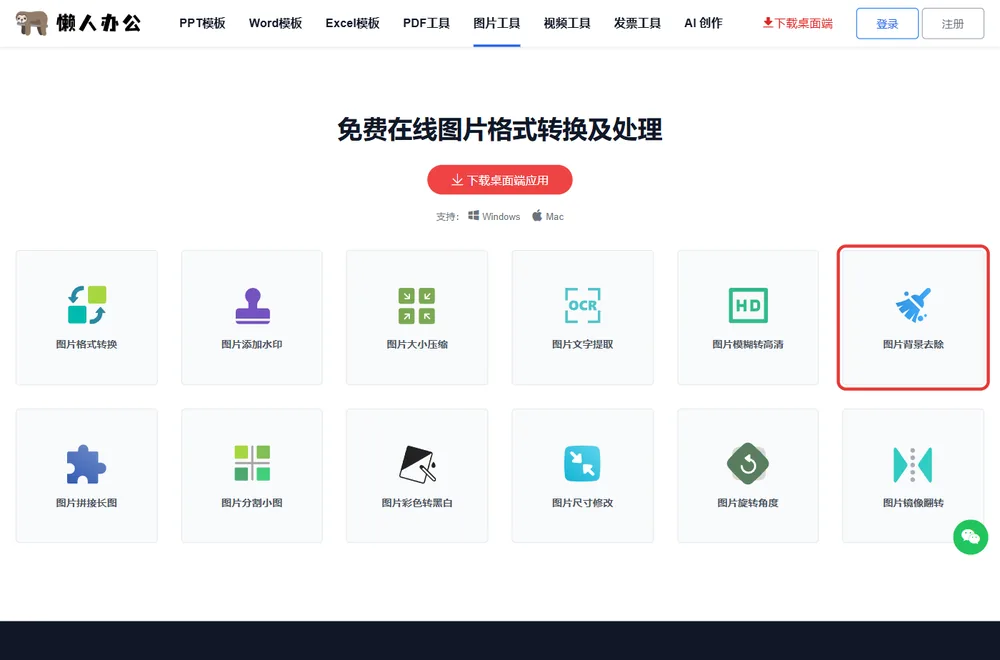
图片怎么去掉背景只留主体,图多或者背景复杂就用懒人办公的 AI 抠图:打开官网 www.lanren.work,进「图片工具 → 图片背景去除」(直达 lanren.work/image/rembg.html)。浏览器打开就能用,不用装客户端。
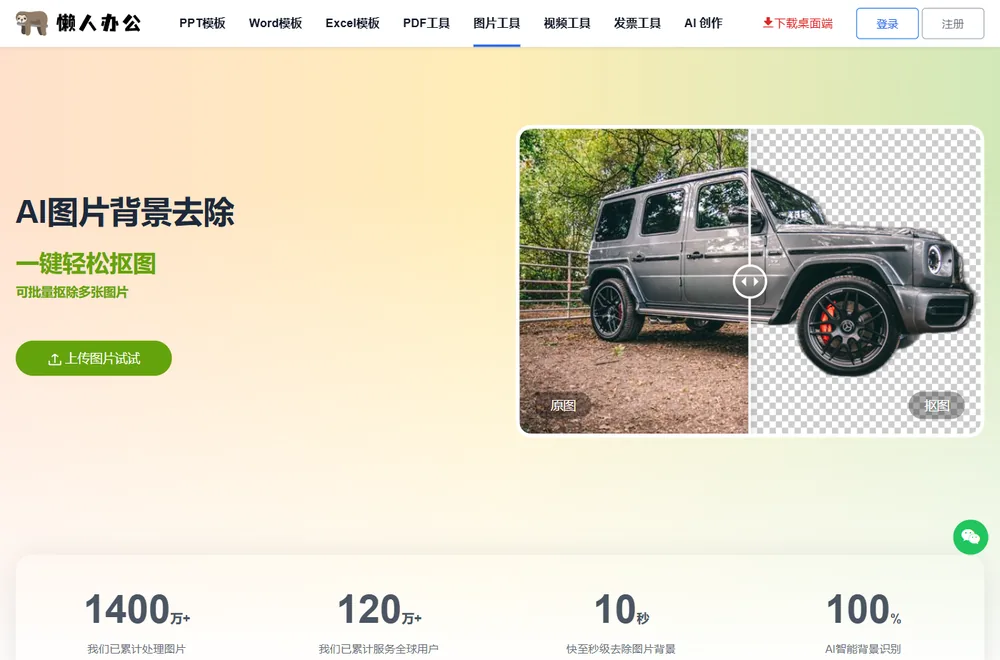
步骤 1:打开工具页。页面上是一张原图与抠图的左右对比示例,中间一条滑线分隔,点「上传图片试试」开始。
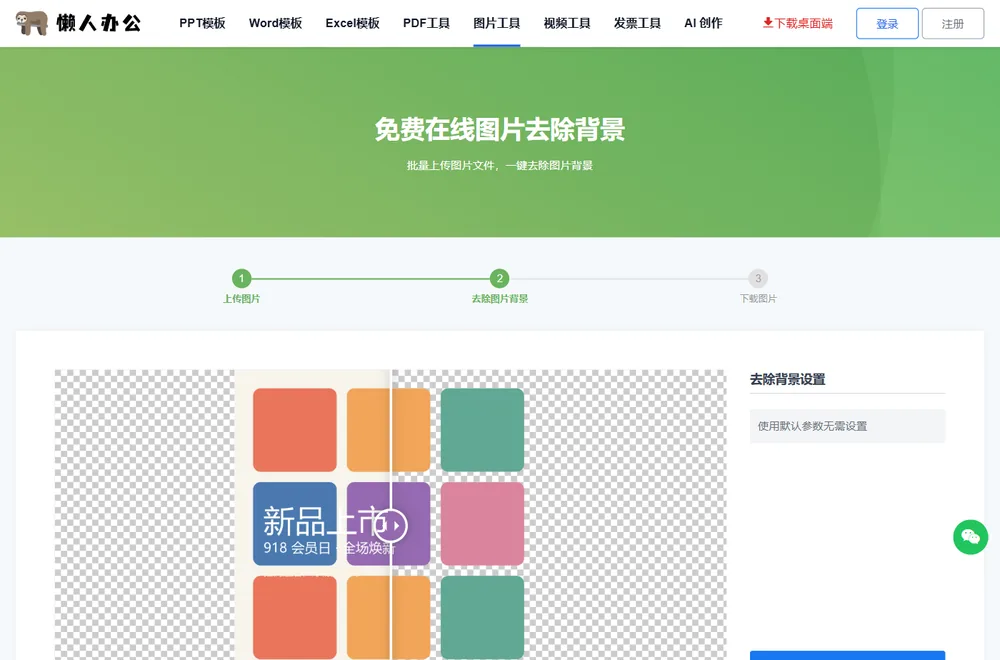
步骤 2:上传那张 1500×1500 的宣传图,几秒后预览区变成左右对比:右半已经是透明棋盘格,AI 把四周色块和底色全部抠掉,中间主体文字块保留完整,右侧「去除背景设置」用默认参数无需设置。
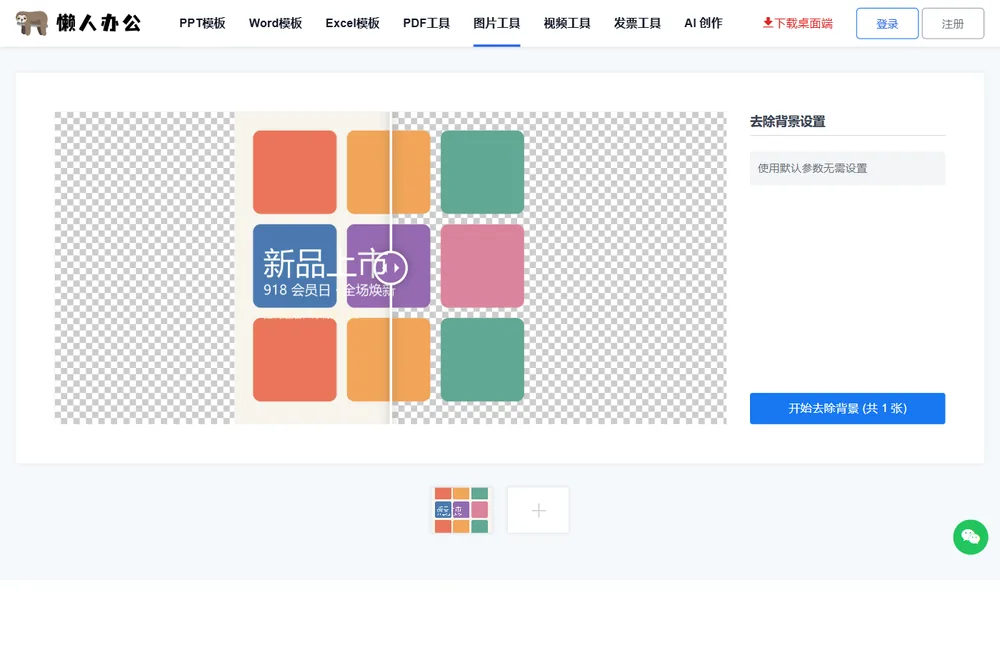
步骤 3:往下看到「开始去除背景」按钮,点一下执行,完成后把透明底图下载下来;想换一张抠就在来一次,原图半小时后自动删除。
抠出来的透明底叠到白色详情页底上检查边缘:色块和文字边都齐整,没有残留底色,直接能往详情页和海报里放。
3方法三:手机相册长按抠图,救急用
图片怎么去掉背景只留主体,手边只有手机的话试试系统自带的功能:iPhone 相册打开照片,手指长按照片里的主体,等主体边缘亮起来后选「拷贝」,粘到备忘录或聊天窗口保存就是一张去背图;新款安卓机型大多也有类似的抠图入口。
这招零工具,发消息、做笔记够用;对抠图质量有要求的正式场合,还是方法一/二拿更完整的透明底。
4三种方法优缺点对比,按场景对号入座
三种方法都用同一张宣传图实测过,优缺点放一张表里看:
| 对比维度 | 方法一 PPT 删除背景 | 方法二 懒人办公AI抠图 | 方法三 手机长按 |
|---|---|---|---|
| 优点 | 本地操作,保留区可手动标 | 自动识别,透明底直接下载 | 零工具,相册里就能抠 |
| 缺点 | 背景复杂时手动标记费劲 | 文件要上传云端处理 | 依赖机型,导出环节多 |
| 适用场景 | 背景简单、偶尔抠一张 | 详情页、海报批量去背 | 救急、发消息够用 |
最后提醒一句:图片怎么去掉背景只留主体,先看图的用途——正式物料要透明底 PNG 就走方法二,其它的日常场景手机长按其实已经够,别为一张图专门装软件。
常见问题
图片怎么去掉背景只留主体?抠完是什么格式?
PNG。AI 抠图下载下来就是透明底 PNG,放到任何底色上都不会带原来的背景。
在线抠图要登录吗?
上传和预览都直接进行,下载时如弹出登录提示,微信扫码关注公众号即可登陆,之后继续下载。
抠出来的边缘有残留怎么办?
换一张主体与背景对比更强的图重新抠,效果会明显变好;也可以放大检查后把边缘裁掉一圈再使用。
能批量去背景吗?
能。工具页支持批量上传,多张图排队自动抠,完成后统一下载,不用一张张来。
抠图效果不理想怎么补救?
先检查原图:主体模糊或与背景颜色太接近都会影响识别,换图或在修图软件里加强对比后在试一次,通常就能过。
抠完的图太大了怎么处理?
用图片大小压缩工具处理一遍再上传,传输更快,平台上传也更稳。
