


PDF怎么转成一张长图?2种方法实测对比
PDF怎么转成一张长图?3 秒版答案:用懒人办公在线拼接长图工具,上传 PDF、选纵向或横向拼接,几秒就导出一张完整长图,公众号、小红书里顺着刷很舒服。本地方案是先把 PDF 逐页转成图片再手动拼,费点功夫但全程离线。两种都实测过,先看对比再选。
| 发公众号、小红书当长文 | 方法二:懒人办公在线拼接长图,纵向拼 |
|---|---|
| 多页横版内容想并排看 | 方法二:选横向拼接 |
| 文件敏感、不能出本机 | 方法一:本地转图后手动拼接 |
| 想给每页加个边框区分 | 方法二:页面边框选「显示」 |
| PDF 带密码 | 先解密再拼,工具会提示「已被密码保护」 |
1方法一:先把 PDF 转成图片,再本地拼接
PDF怎么转成一张长图,全程离线的做法分两步:先把 PDF 每页转成图片,WPS 的「PDF转图片」或系统打印设置里的输出都可以;再把图片纵向接起来,Windows 自带的「画图」就能做——新建画布、逐张粘贴、往下挪、最后裁掉多余空白。
我拿 3 页项目周报走了一遍:转图半分钟,画图里拼接拼了七八分钟,主要是对齐和裁边要手动来。适合内容敏感、又只偶尔拼一次的文件;经常要拼的话,还是方法二省心。
2方法二:用懒人办公在线拼接长图工具
PDF怎么转成一张长图,图省事就用懒人办公的在线拼接:打开官网 www.lanren.work,进「PDF 工具 → 拼接PDF页面」(直达 lanren.work/pdf/pdf-to-long-image.html)。浏览器打开就能用,不用装软件。
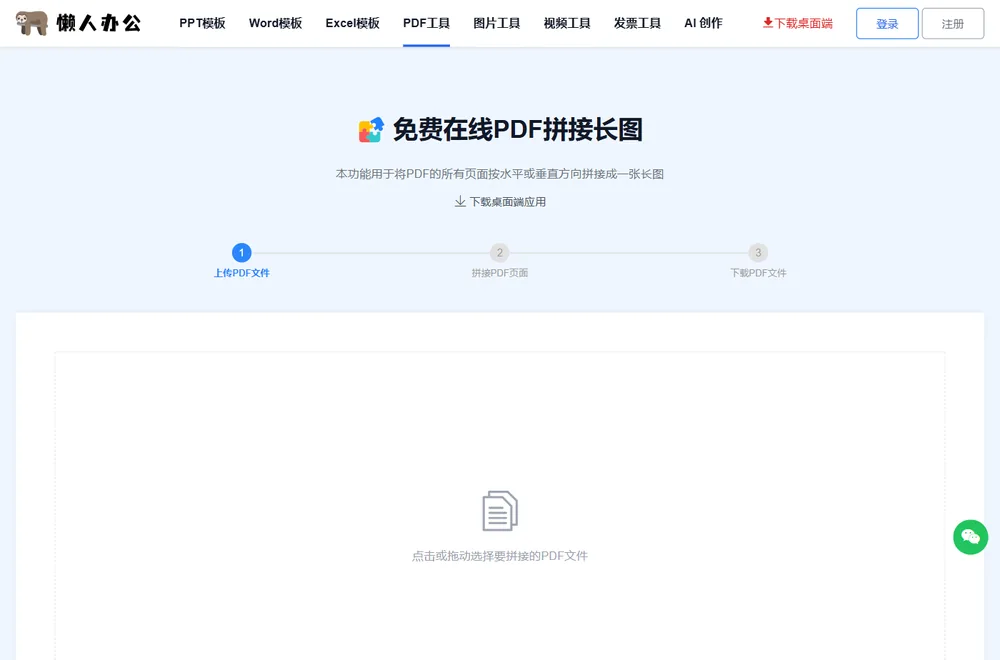
步骤 1:打开拼接长图工具。页面提示三步走:上传PDF文件 → 拼接PDF页面 → 下载PDF文件,中间是上传入口。
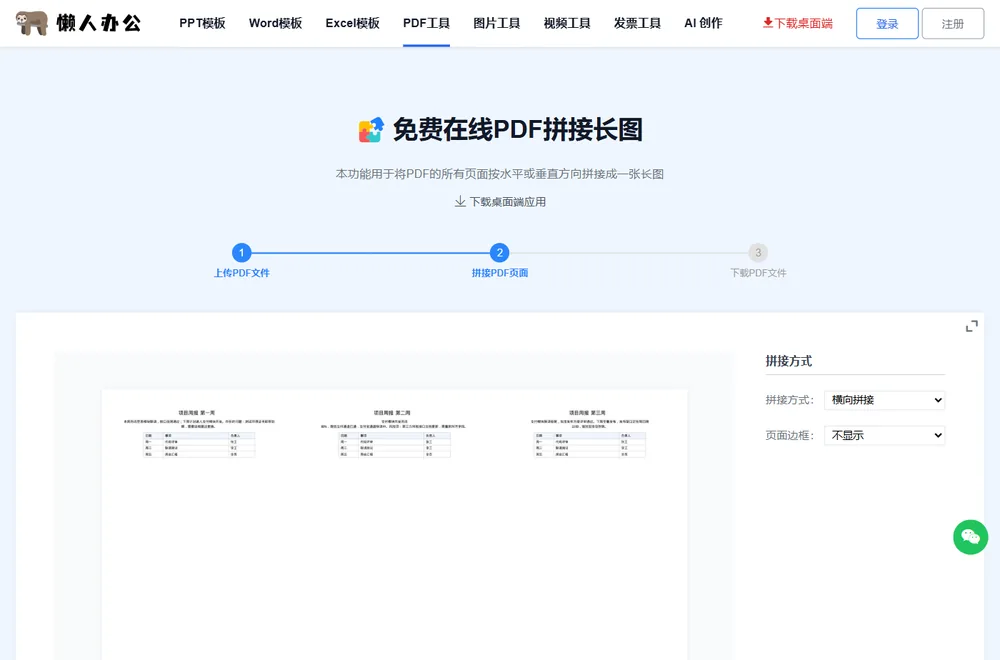
步骤 2:上传后进入拼接方式设置,两个下拉选项:拼接方式选纵向(上下接,适合手机阅读)或横向(左右并排,适合横版页面);页面边框选「显示」时每页之间有分隔线。默认纵向加显示边框,我改成横向试了一版。
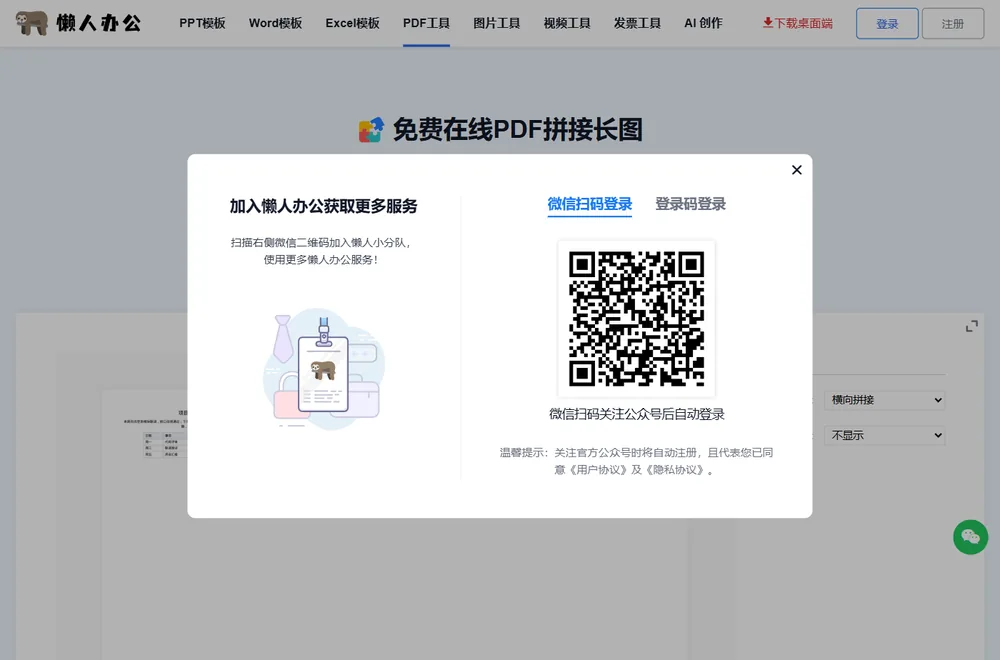
步骤 3:设回纵向,点「确定」开始拼接。这一步会弹出登录提示,微信扫码关注公众号即可登陆,登录后自动进云端处理,3 页的文件几秒钟拼完。
步骤 4:下载拼好的长图,一张图片按原顺序一页页接起来,页序和原 PDF 一致。想换个文件就在来一次;原文件半小时后自动删除,也能手动清掉。
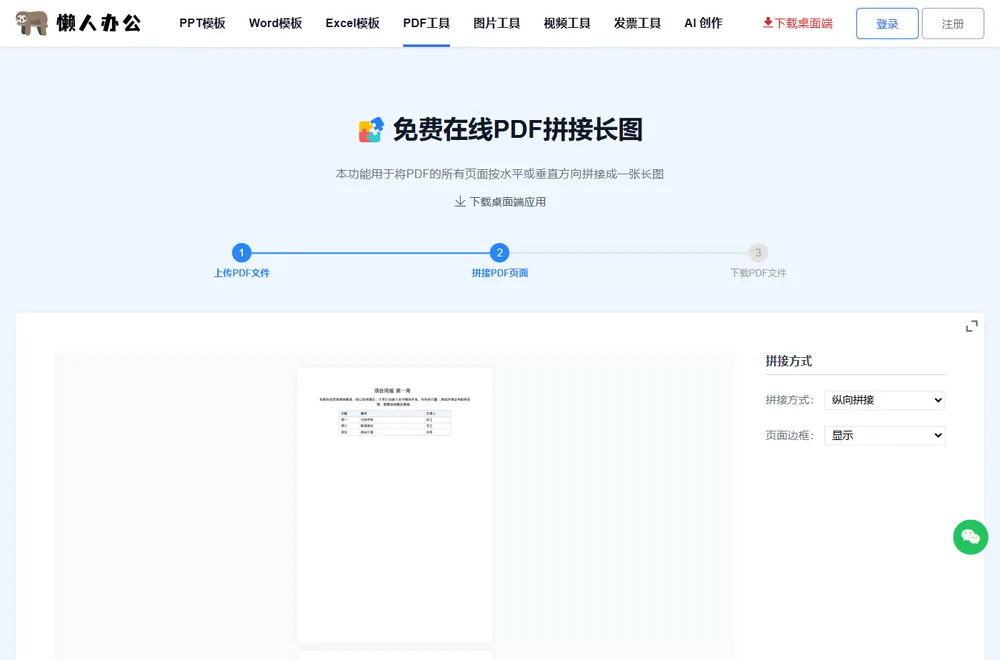
导出的长图我放大检查过:每页文字清晰、边框线把三页分得很清楚,直接传公众号编辑器不用再处理。扫描件也能拼,因为拼接只搬页面不认文字。
3两种方法优缺点对比,按场景对号入座
两种方法都拿同一份 3 页项目周报实测过,优缺点放一张表里看:
| 对比维度 | 方法一 本地转图拼接 | 方法二 懒人办公在线 |
|---|---|---|
| 优点 | 文件不出本机,画图就能干 | 一步到位,纵向横向随选,几秒出图 |
| 缺点 | 两步走,手动对齐裁边费时间 | 需登录、文件要上传云端 |
| 适用场景 | 敏感文件、偶尔一次 | 日常发长文、批量拼接 |
最后提醒一句:PDF怎么转成一张长图,核心就是「先有页面图、再按方向接」,顺序别搞反;拼之前把 PDF 里多余的空白页删掉,长图会更干净。
常见问题
PDF怎么转成一张长图?方向怎么选?
看阅读场景:手机上竖屏刷的选纵向拼接,页面一页页往下接;横版幻灯片、宽表格选横向拼接,左右并排。两个方向都能在设置里切换,拼错方向重来一次就行。
在线拼接 PDF 长图需要登录吗?
上传、设置拼接方式不用登录,点「确定」开始拼接时会弹出登录提示,微信扫码关注公众号即可登陆,也可以用手机验证码,登录后文件自动继续处理。
页面边框要不要显示?
看内容:每页之间需要明显分界的(比如周报、课件)选显示;想连成一体、看不出分页的(比如一段长文)选不显示。边框只是视觉分隔线,不影响内容。
拼出来的长图清晰度够打印吗?
屏幕阅读、公众号发布足够清晰;要打印的话,长图被拉伸到纸张宽度后清晰度取决于原 PDF 页面尺寸,正式打印建议还是直接打印 PDF 原文件。
在线 PDF 转长图安全吗?文件会被保留吗?
官方说法是文件只用于本次云端处理,上传后半小时自动删除,也可以下载完手动删掉。敏感内容处理完记得手动删一下。
页数很多会拼失败吗?
常见失败原因是 PDF 带密码或文件损坏,页面会给出对应提示,先解密或修复再传。几十页的长图文件会很长,个别图片查看器打开吃力,建议按章节分段拼。
