


图片怎么压缩体积变小?3种方法实测对比
图片怎么压缩体积?3 秒版答案:用懒人办公在线图片压缩,批量上传后拖一下压缩质量滑块,页面实时显示压缩前后体积——我实测一张 74.38KB 的图,默认质量 80 压完只剩 35.25KB,画质肉眼几乎看不出差别。单张应急用画图重存也行,发微信不讲究画质就用传输压缩。三种都实测过,先看对比再选。
| 一次压几十张 | 方法二:懒人办公在线批量压缩,滑块调质量 |
|---|---|
| 就压一张、本机搞定 | 方法一:画图打开重存,顺手 |
| 发微信传给别人看看 | 方法三:传输时勾选压缩,最快 |
| 怕压完画质崩 | 方法二:先看实时对比预览再决定 |
| 想连尺寸一起改小 | 压完再用图片尺寸修改工具调尺寸 |
1方法一:用系统画图重存,单张应急
图片怎么压缩体积,一张两张的用 Windows 自带画图就够:右键图片 → 打开方式 → 画图,不做任何修改直接「另存为 → JPEG 图片」,画图默认以较低质量重编码,体积立减。想更小就用「另存为」时的画质滑杆再压一档。
我拿测试图试了一遍:原图 76KB,画图重存后 40KB 上下,画面看不出变化。缺点是一次只能弄一张,几十张图挨个开画图会把手点废,批量还是方法二。
2方法二:用懒人办公在线图片压缩
图片怎么压缩体积,量一多就用懒人办公的在线压缩:打开官网 www.lanren.work,进「图片工具 → 图片大小压缩」(直达 lanren.work/image/compress.html)。浏览器打开就能用,不用装软件,手机也能传。
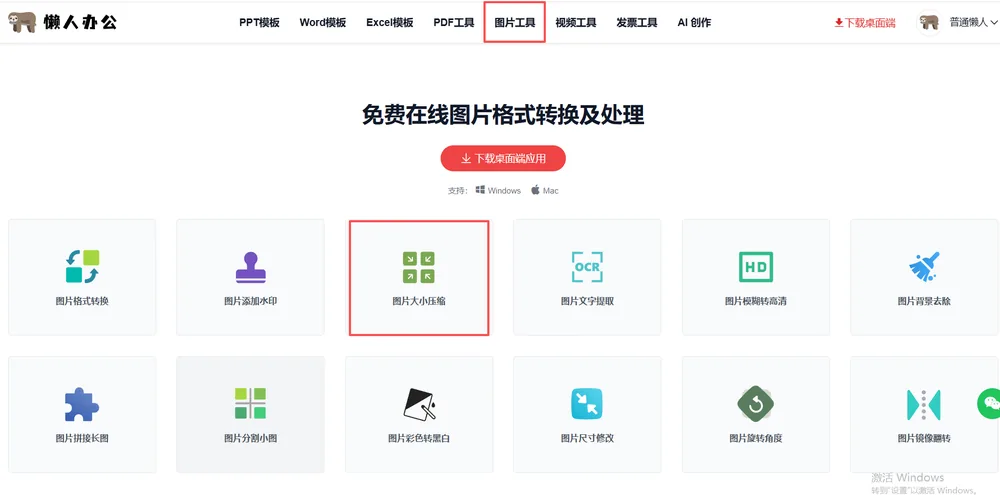
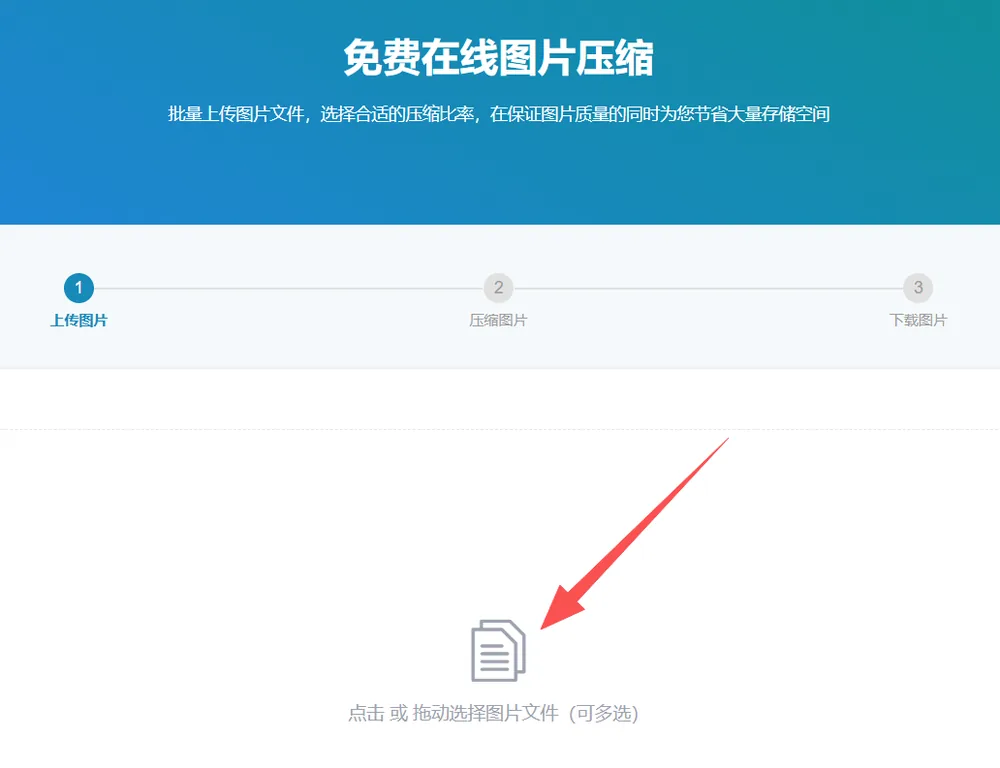
步骤 1:打开图片压缩页面。页面提示三步走:上传图片 → 压缩图片 → 下载图片,中间是上传入口,支持一次多选批量传。
步骤 2:上传后右侧出现压缩设置,压缩质量滑块可调,没单独设置的图统一按 74% 压;页面实时显示压缩前后大小对比——我这张 17.27MB 的大图压完是 7.64MB,缩略图上各自标着压缩比例,左边还能拖动分割线直接对比画质。
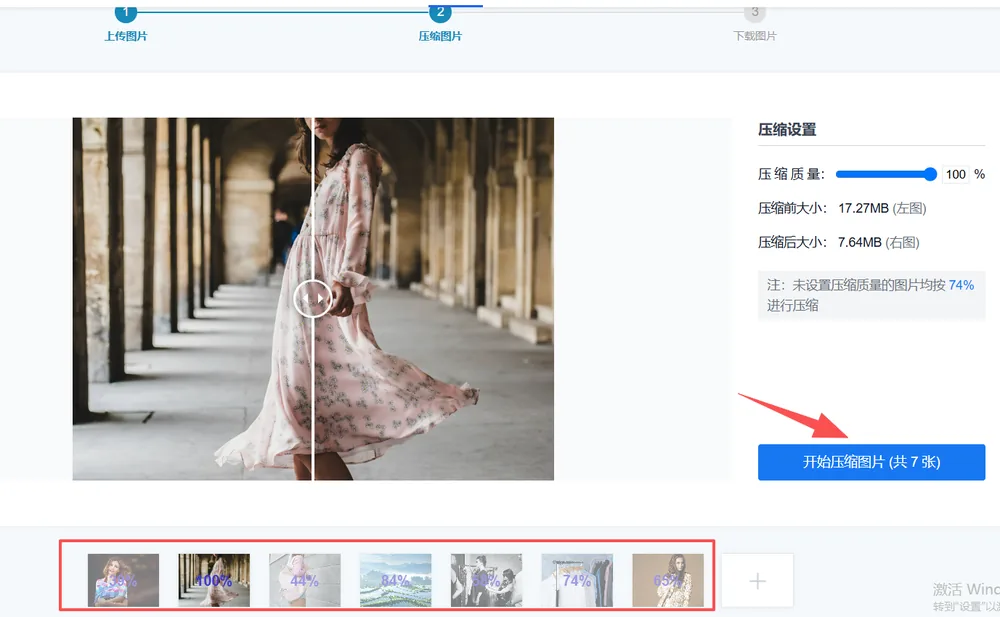
步骤 3:质量确认后点「开始压缩图片」,云端批量处理,7 张图十几秒就压完,页面提示共节省了 22.57MB 空间。
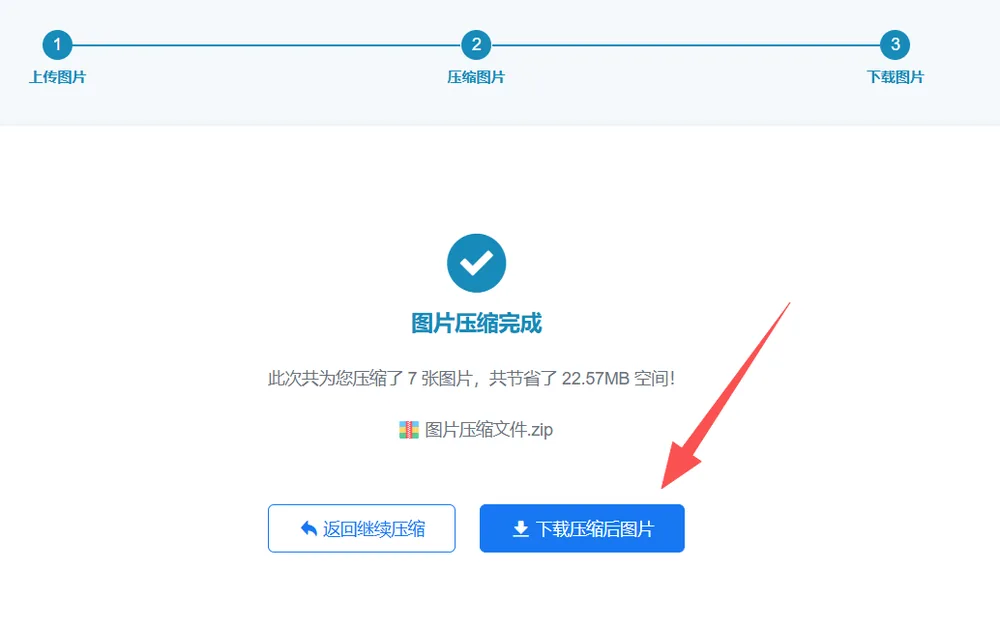
步骤 4:点「下载压缩后图片」拿到 zip,解压后文件名保持原名方便对号。想压其它图就在来一批,不用重新设置。
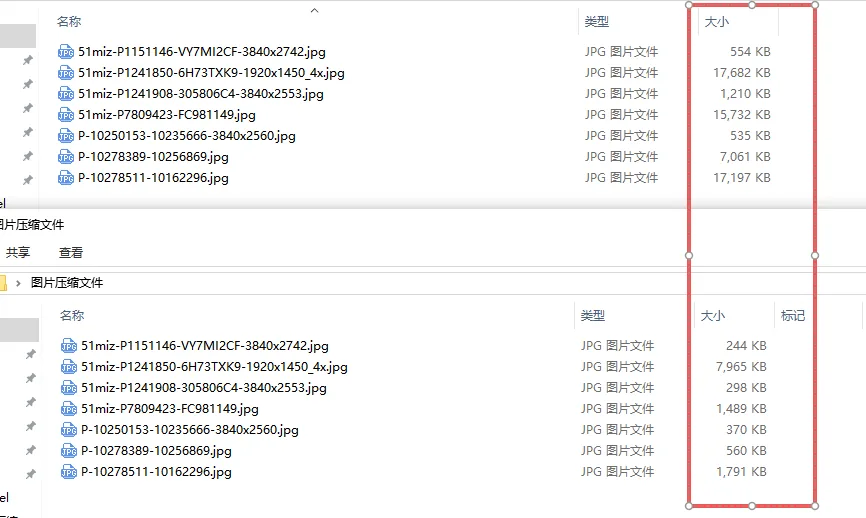
压缩完我把图放大到原尺寸对比过:色彩过渡和文字边缘没有明显劣化,网页用、聊天发完全够;要打印的大图建议质量别低于 80。
3方法三:聊天工具传输压缩,顺手就压了
图片怎么压缩体积,如果本来就是发给别人看,微信传图时勾「压缩」选项,发出去的就是压过的版本,原图留在自己手里——不用任何工具,顺手就完成了。
这招的定位是应急:压多少由平台说了算,画质不可控,而且接收方存下来的就是压缩版。要交付正式文件,还是方法一/二自己掌控质量。
4三种方法优缺点对比,按场景对号入座
三种方法都拿同一批 800×600 的 JPG 实测过,优缺点放一张表里看:
| 对比维度 | 方法一 画图重存 | 方法二 懒人办公在线 | 方法三 传输压缩 |
|---|---|---|---|
| 优点 | 系统自带,单张最快 | 批量处理,质量可调,实时预览体积 | 零操作,顺手完成 |
| 缺点 | 一次一张,费手 | 需登录、文件要上传云端 | 画质不可控 |
| 适用场景 | 单张应急 | 批量上传、网站配图 | 聊天传看 |
最后提醒一句:图片怎么压缩体积没有统一答案,关键看用途——屏幕看压到 80 质量足够,印刷原件别乱压,压之前留一份原图底档。
常见问题
图片怎么压缩体积才不损画质?
把握两条:质量别低于 80,尺寸别乱缩。质量 80 时体积通常能降一半左右,肉眼基本看不出差别;对画质要求高的,先在预览里放大对比再定。
在线图片压缩需要登录吗?
上传、调质量不用登录,点「开始压缩图片」时会弹出登录提示,微信扫码关注公众号即可登陆,登录后云端自动继续处理。
压缩质量 80 是什么意思?调成多少合适?
80 是 JPEG 重编码的质量参数,数值越低体积越小、画质损耗越大。网页配图、聊天传看用 70~80;要长期存档或打印的,用 85 以上更稳妥。
PNG 图片能压吗?
能。页面上传入口接受 .jpg、.jpeg、.png,PNG 会按相同思路重编码压缩。色彩简单的图标类 PNG 压缩收益明显,照片类建议直接转 JPG 再压。
在线压缩安全吗?图片会被保留吗?
官方说法是文件只用于本次云端处理,上传后半小时自动删除,也可以下载完手动删掉。涉及证件、内部资料的图,处理完记得手动删一下。
为什么压缩后尺寸没变、只是文件变小了?
压缩只降画质编码的体积,不改像素尺寸。想连显示尺寸一起改小,用图片尺寸修改工具另一步处理,两个工具都在图片工具栏目里。
