


手机上把PDF转成JPG图片,微信里3步就能完成
手机上把PDF转成JPG图片怎么弄?3 秒版答案:微信里收到 PDF,用浏览器方式打开懒人办公的PDF转JPG工具页,上传转换后把图片存进相册,全程不碰电脑。我拿一份 3 页的周报 PDF 实测过,往下看。
| 微信收到 PDF 要发朋友圈 | 转成 JPG 存相册直接发 |
|---|---|
| 对方手机没装 PDF 阅读器 | 发图片对方打开就能看 |
| 资料页数多 | 在线工具逐页转成多张图 |
| 担心清晰度 | 转换按原版式输出,文字不糊 |
| 电脑就在手边 | 电脑转完发回微信更快 |
1方法一:用手机 WPS 把 PDF 输出为图片
手机上把PDF转成JPG图片,装了 WPS 手机版的话:打开 PDF → 分享/输出为图片 → 选 JPG 和页数范围 → 导出到相册。
单份文件这样处理不难,缺点是每一步要盯着导出提示绕着走,导出长文档时页数选择也啰嗦;手机上只是偶尔转一份,往下看浏览器方案更省心。
2方法二:微信里用懒人办公PDF转JPG,3步搞定
手机上把PDF转成JPG图片,最顺的路径就在微信里:微信打开 PDF → 右上角「…」选「用其它应用/浏览器打开」→ 选浏览器,进入懒人办公的PDF转JPG工具页(直达 lanren.work/pdf/pdf-to-jpg.html),后面的操作和电脑上一模一样。
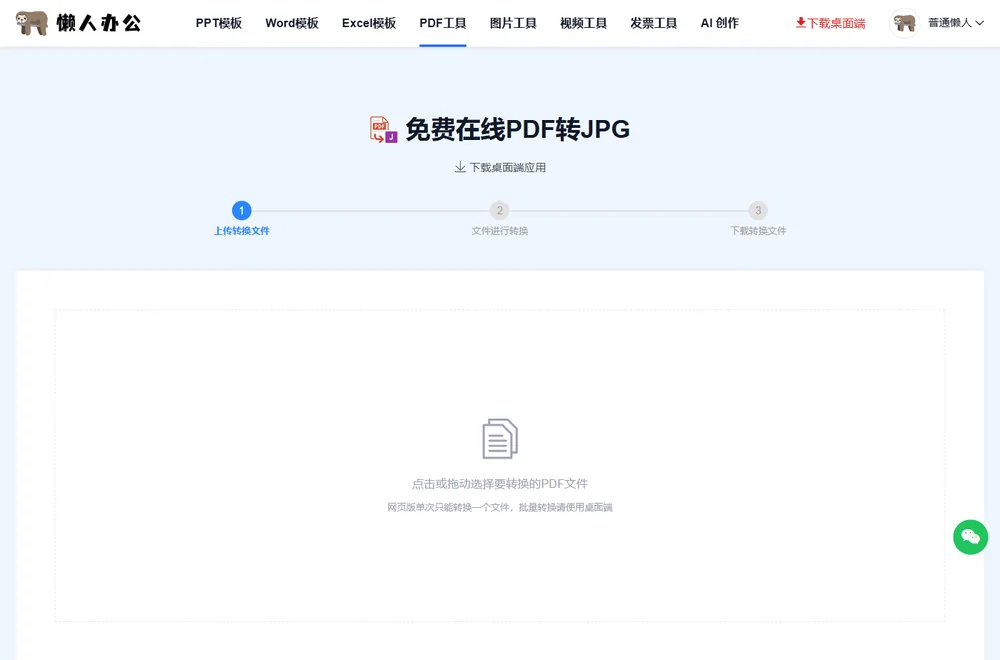
步骤 1:工具页点上传,从手机文件里选中微信刚收到的那份 PDF(手机浏览器打开同一个页面,界面一致)。
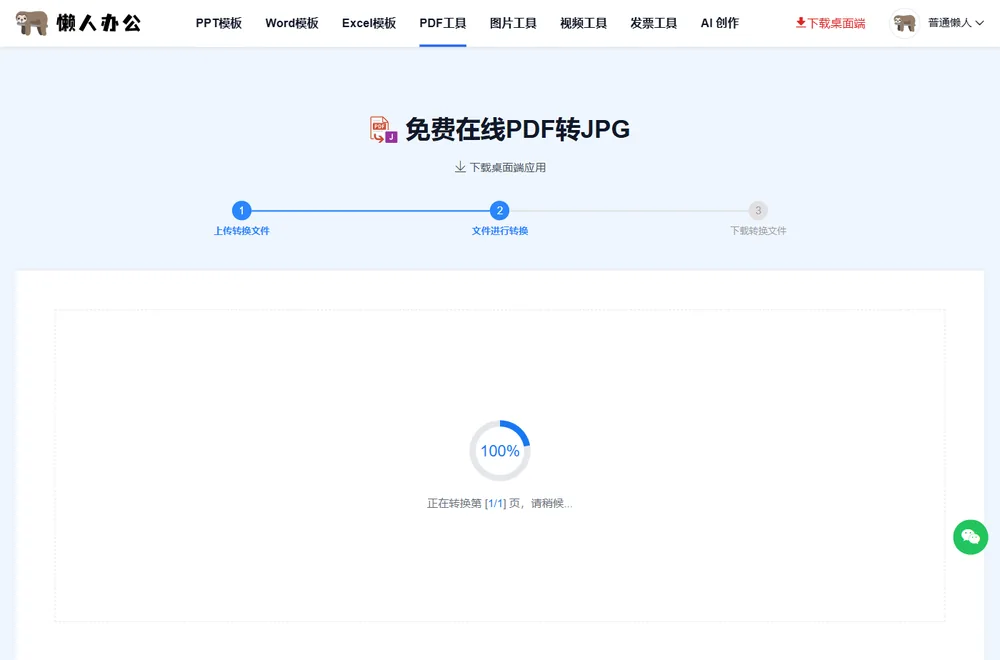
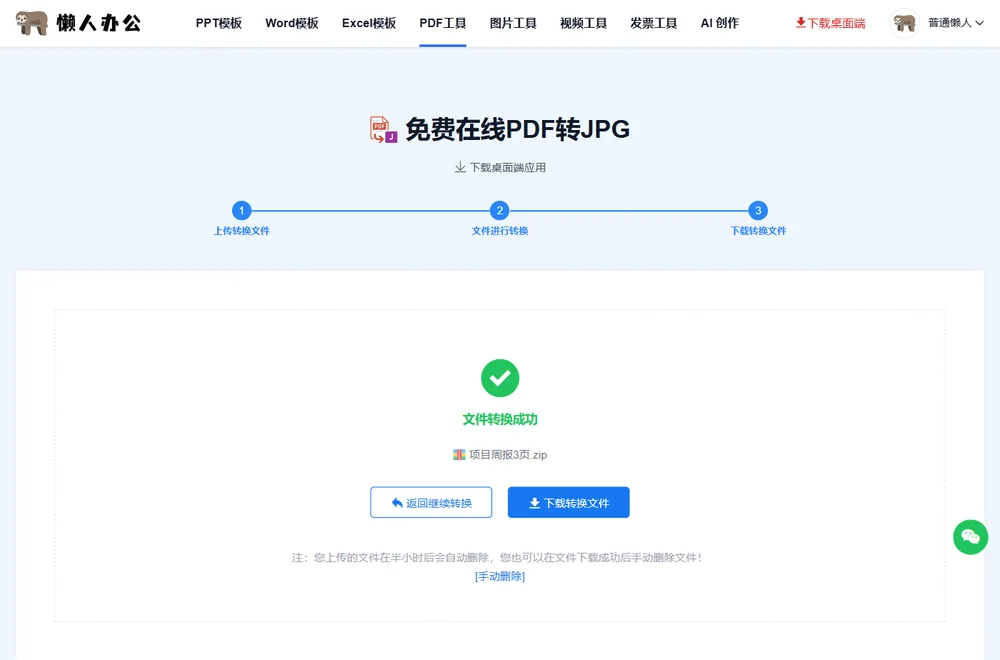
步骤 2:等页面提示文件转换成功。我这份 3 页周报转得很快,每一页输出一张 JPG,版式和 PDF 里一致。
步骤 3:在点「下载转换文件」,图片存进手机相册;回到微信就能把 JPG 直接转发给同事,或发朋友圈。网页版单次转换一个文件,多份文件挨个传就行。
3方法三:电脑上转完发回微信
手机上把PDF转成JPG图片,手边正好有电脑:电脑浏览器打开同一个工具页转换,转完把 JPG 通过微信「文件传输助手」发到手机,存相册即用。
批量页数多的 PDF 在电脑上操作更舒服,屏幕大、上传本地文件也快;缺点是多一步传输,人在外面没电脑就用不了。
4三种办法优缺点对比,按场景对号入座
三种办法都实际走了一遍,优缺点放进一张表:
| 对比维度 | 方法一 手机WPS | 方法二 懒人办公在线 | 方法三 电脑转后回传 |
|---|---|---|---|
| 优点 | 离线可转 | 微信里直达,界面简单 | 批量页数处理舒服 |
| 缺点 | 提示多,操作绕 | 文件要上传云端 | 要电脑在旁边 |
| 适用场景 | 没网时应急 | 微信收文件随手转 | 整份大文件处理 |
- 微信里收到 PDF 马上要用 → 方法二,浏览器打开三步走完。
- 转出来要发朋友圈 → 转完存相册直接发;长文档想发一张图就用 PDF转长图。
- 图片太大发不出去 → 接一道 图片压缩 再发。
- 只想要其中一页 → 先用 PDF提取页面 挑出来再转。
总结:手机上把PDF转成JPG图片,微信场景就用方法二——不用装应用、页面三步走完,图片清晰度我在周报样例上验证过,投影和打印都够用。
常见问题
手机上把PDF转成JPG图片后清晰度够吗?
转换按原版式逐页输出,正常阅读、发微信、投影都够用;要打印的话建议在电脑上转,或转完检查文字边缘。
微信里打不开 PDF 怎么办?
先把文件保存到手机(微信里点「…」→保存),再到工具页上传时从手机文件夹里选;或者直接在微信打开 PDF 后用浏览器方式打开工具页,一次没跳转就在试一次。
一次能转多少页?
网页版单次转换一个文件,文件内所有页逐页输出成 JPG;多份文件挨个上传,或用桌面端批量跑。
PDF 里带密码能转吗?
带打开密码的文件在工具页输入正确密码后可以转;密码忘了就没法处理,先找文件所有方要密码。
转出来的图片顺序乱吗?
按 PDF 原页码顺序输出,文件名里带页码,存相册后按名称排序就是阅读顺序。
上传的 PDF 会保存吗?
页面注明上传文件半小时后自动删除,也可以在下载成功后手动删除。
