


PPT怎么转成PDF还不跑版?3种方法实测
PPT怎么转成PDF还不跑版?3 秒版答案:把演示文稿传给懒人办公的在线 PPT转PDF 工具,云端按原版式渲染转换,字体页式不跑;本地就用 PowerPoint 导出时勾上字体嵌入。我拿一份 3 页演示文稿实测过,往下看。
| 演示文稿要发客户打印 | 转 PDF 版式固定不跑版 |
|---|---|
| 对方电脑没装 Office | PDF 任何设备都能打开 |
| 怕对方缺字体变宋体 | 本地导出先嵌入字体,或云端转换 |
| 带动画的演示文稿 | PDF 只保留静态页面 |
| 多份文稿要合成一份 | 分别转完再用 PDF 合并 |
1方法一:用 PowerPoint 导出,先嵌字体
PPT怎么转成PDF还不跑版,电脑上装了 Office 就走官方导出:先到「文件 → 选项 → 保存」勾选「将字体嵌入文件」,再「文件 → 导出 → 创建PDF/XPS」,版式、字号、配色原样带过去。
跑版的根子多半在字体:本机有、对方机器没有,一换环境就变样。嵌入字体后再导出,我这份用了特殊字体的标题页在别的电脑上打开也没跑。
2方法二:用懒人办公在线PPT转PDF
PPT怎么转成PDF还不跑版,不想折腾字体设置就用懒人办公的在线工具:打开官网 www.lanren.work,进「PDF 工具 → PPT转PDF」(直达 lanren.work/pdf/ppt-to-pdf.html)。浏览器打开就能用,云端按原版式渲染。
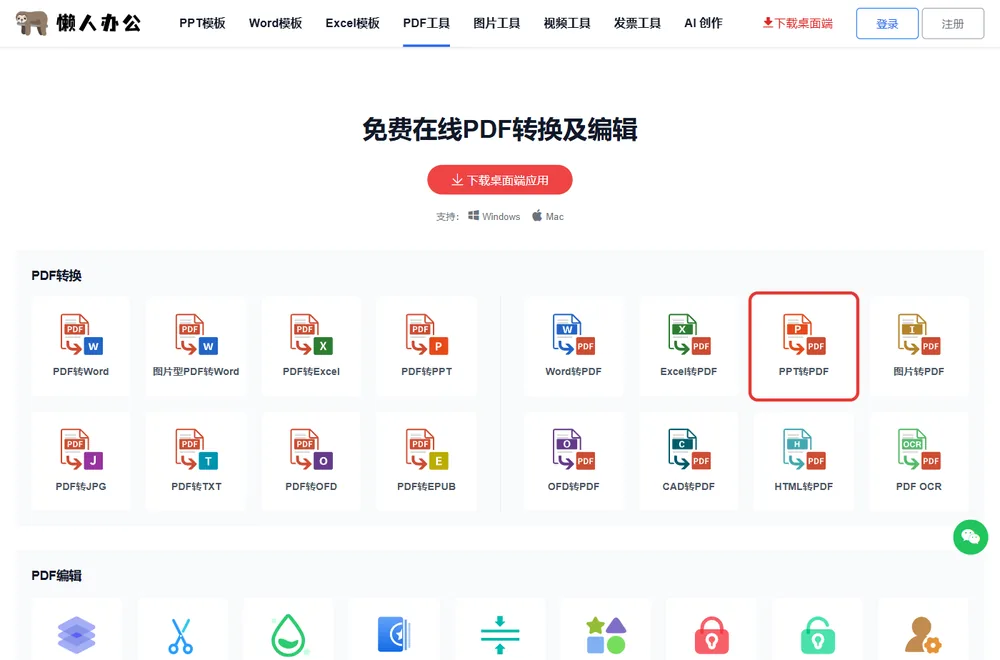
步骤 1:打开工具页。页面三步走:上传转换文件 → 文件进行转换 → 下载转换文件,中间是上传入口。
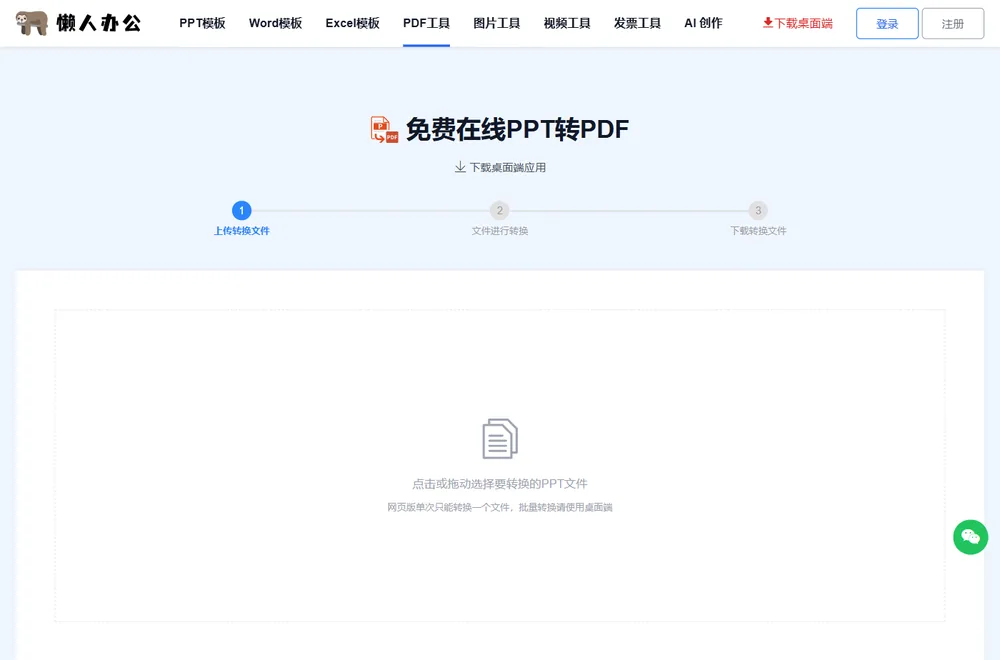
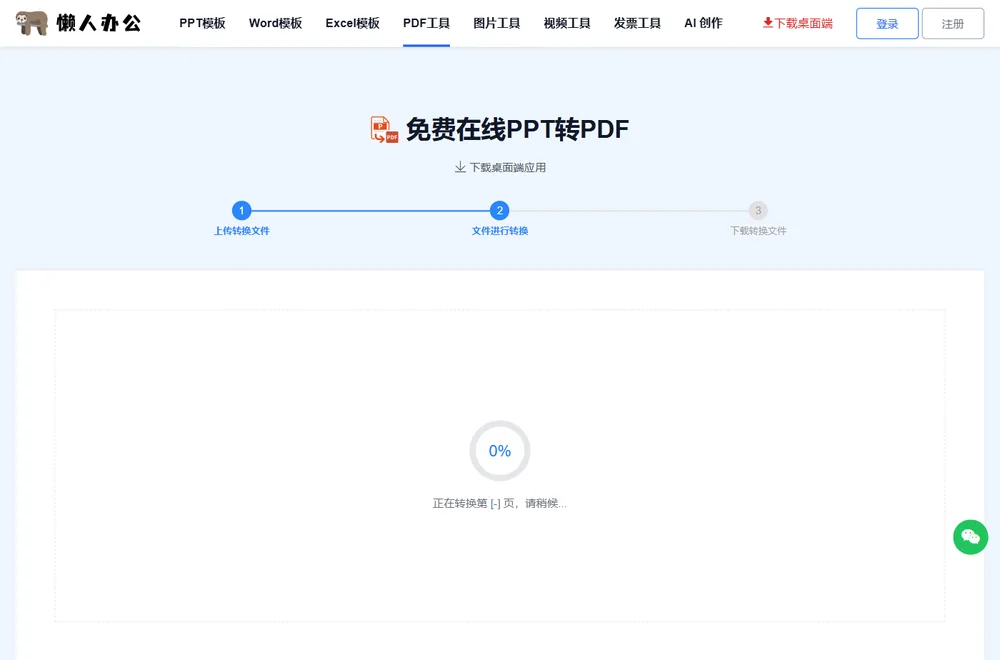
步骤 2:把 3 页的产品发布会演示文稿传上去,页面进入转换状态,显示进度并提示正在转换,等它跑完即可。
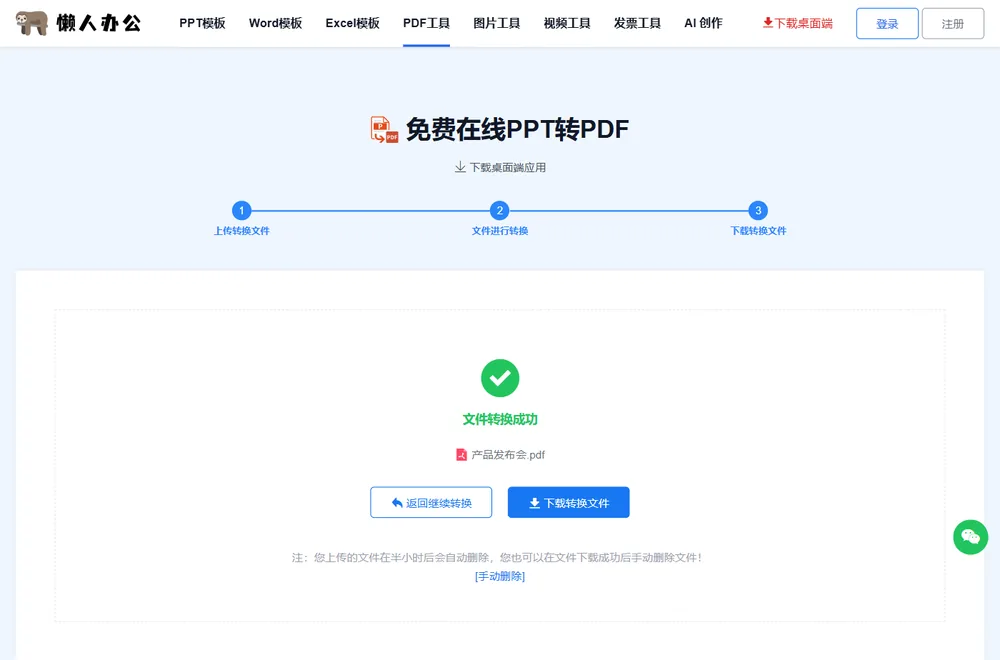
步骤 3:页面提示文件转换成功,生成「产品发布会.pdf」,点下载转换文件保存到本地;想再转一份就在来一次,源文件半小时后自动删除。
下载后逐页对照:标题、正文位置和原稿一致,没有出现字体替换或文本框错位,直接就能发客户。
3方法三:打印成 PDF,救急用
PPT怎么转成PDF还不跑版,什么软件都不想开时用系统打印:Ctrl+P 打开打印对话框,打印机选「Microsoft Print to PDF」,逐页打印成一个 PDF 文件。
这招快是快,但走的是打印管线,页边距和备注处理不如前两种精细,救急可以,正式交付还是方法一/二。
4三种方法优缺点对比,按场景对号入座
三种方法都用同一份 3 页演示文稿实测过,优缺点放一张表里看:
| 对比维度 | 方法一 PowerPoint 导出 | 方法二 懒人办公在线 | 方法三 打印转PDF |
|---|---|---|---|
| 优点 | 官方管线,可嵌入字体 | 云端渲染,不折腾字体设置 | 系统自带,零依赖 |
| 缺点 | 要装 Office,设置项多 | 文件要上传云端 | 边距备注处理粗糙 |
| 适用场景 | 常用 Office 的日常办公 | 临时转换、跨设备 | 应急出一份静态稿 |
- 发客户正式交付 → 方法一/二,版式最稳。
- 批量表格类内容 → 参考 Excel转PDF,同一条转换管线。
- 转完要反向编辑 → 用 PDF转Excel 等反向工具处理数据。
- 多份 PDF 合一 → 站内 PDF 合并工具按顺序合成。
最后提醒一句:PPT怎么转成PDF还不跑版,转之前先自查一遍幻灯片尺寸(16:9 还是 4:3),其它的版式问题九成出在字体上,把字体这一关守住就不会翻车。
常见问题
PPT怎么转成PDF还不跑版?核心是什么?
核心是字体。本地导出前先嵌入字体;在线转换靠云端环境按原版式渲染,本机缺不缺字体都不影响成品。
在线转换要登录吗?
上传和转换都直接进行,下载时如弹出登录提示,微信扫码关注公众号即可登陆,之后继续下载。
动画和切换效果会保留吗?
不会。PDF 是静态版式,动画、切换、音视频都不保留;需要动效的场景直接发原文件。
演讲者备注能一起转进去吗?
本地导出可以选备注页版式;在线转换默认输出幻灯片画面,备注建议另存成文档随 PDF 一起发。
转出来的页面尺寸不对怎么办?
先回 PowerPoint 的幻灯片大小里把页面设置作一下调整(16:9 或 4:3 与打印/阅读场景对齐),再重新转换一遍。
转换后的 PDF 太大发不出去?
演示文稿里图片多时体积会涨,转完可以用图片大小压缩思路处理素材,或直接用站内 PDF 压缩工具瘦一身再发。
