


PDF水印怎么加才不容易被去掉?实测4种设置
pdf加水印怎么不被去掉,3 秒版答案:别用单页居中大字,改用「平铺斜纹 + 半透明 + 适中字号 + 全页范围」的组合,水印渗进每一块内容,想整块抠掉就得连正文一起毁。往下看实测对比。
| 只在一页盖一个大字 | 最容易被整块删除,不推荐 |
|---|---|
| 想让水印铺满整页 | 开平铺模式,设置横竖间距 |
| 怕水印挡住正文 | 透明度调到半透明,字号适中 |
| 只想给指定几页加 | 页码范围里填起始页和结束页 |
| 多份文件都要盖 | 一份传完接着传下一份,参数记住复用 |
1方法一:用 WPS 给 PDF 盖水印
pdf加水印怎么不被去掉,机器上装了 WPS 就先走本地路线:打开 PDF → 页面 → 水印 → 添加,勾选「平铺」让文字斜着铺满整页,透明度拉到 40% 左右,应用范围选全部页面,确认后另存。
本地工具的好处是所见即所得,水印位置、角度在预览里直接拖;但每份文件都要手动来一遍,参数也容易这次调好下次忘,批量场景还是方法二顺手。
2方法二:用懒人办公PDF添加水印工具
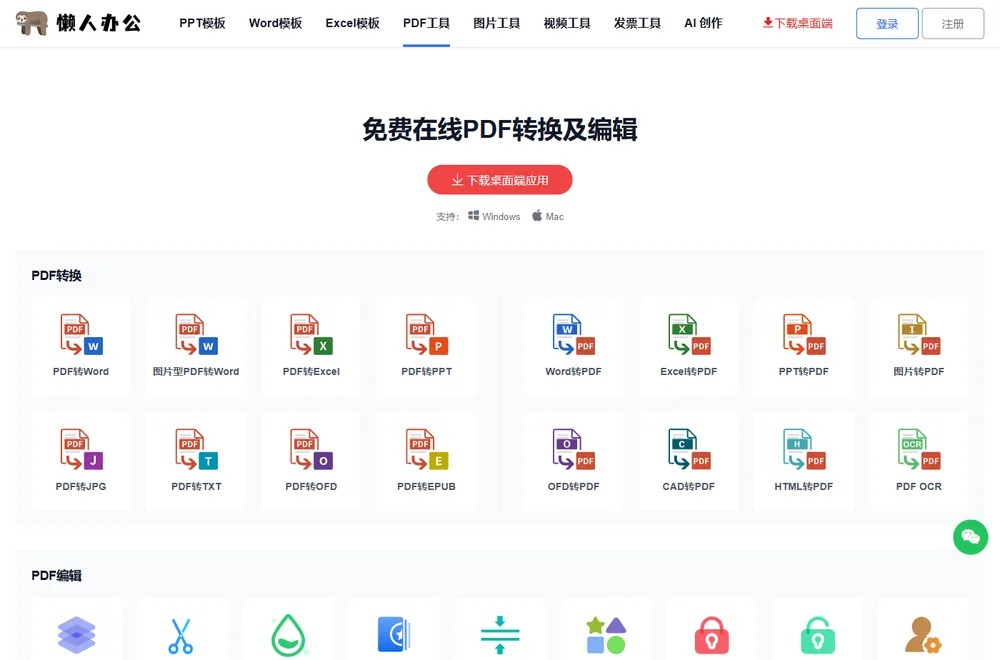
pdf加水印怎么不被去掉,要批量或者手头没装软件,用懒人办公的在线工具:打开官网 www.lanren.work,进「PDF工具 → PDF添加水印」(直达 lanren.work/pdf/watermark.html)。水印文字、字号、颜色、平铺间距、页码范围都能调。
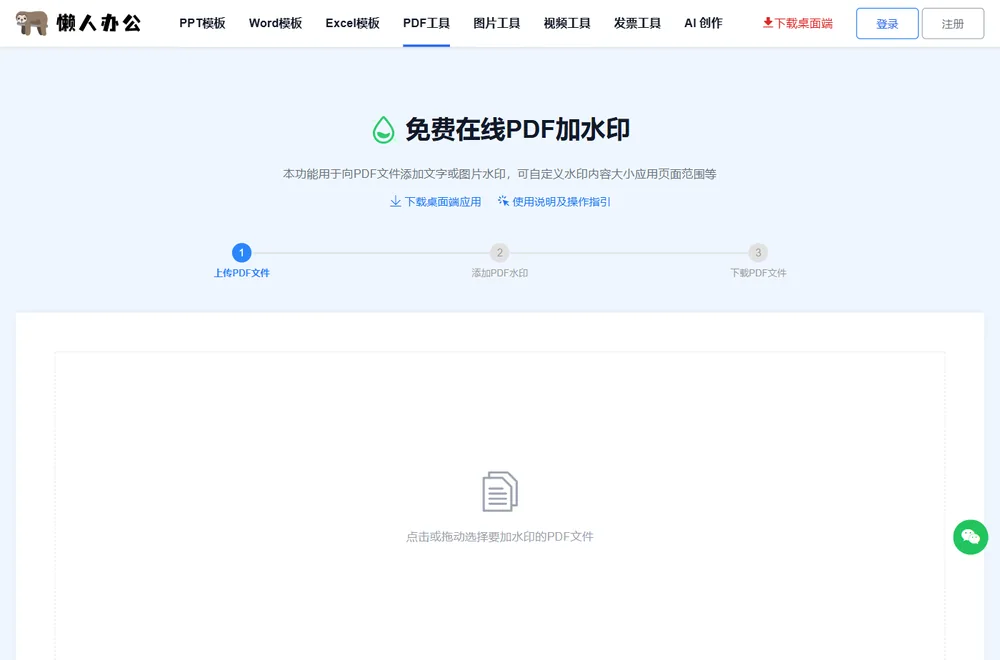
步骤 1:打开工具页,点「上传PDF文件」把合同传上去。
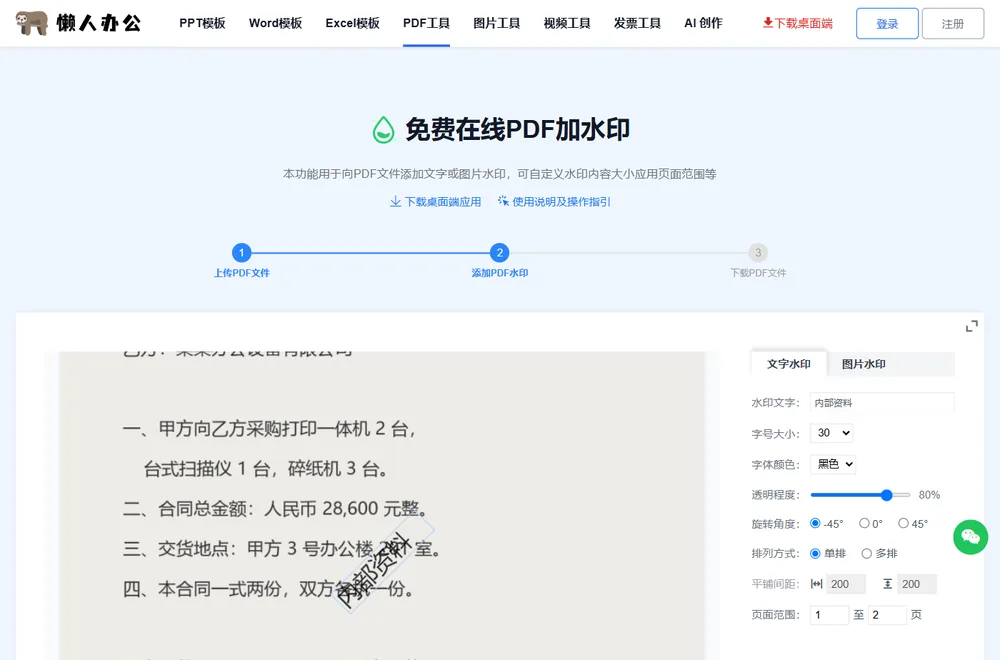
步骤 2:填写水印文字「内部资料」,选字号 28、颜色红色,平铺间距按默认调小一档,让文字斜纹铺满整页;页码范围留空即全页生效。
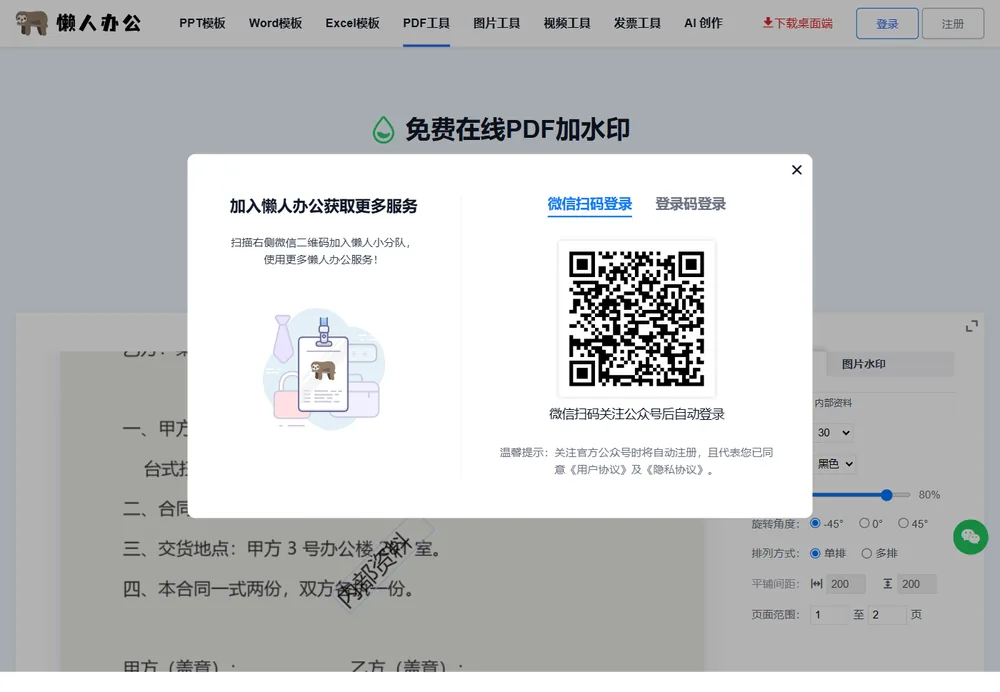
步骤 3:点确定开始处理,完成后下载;如提示登陆,微信扫码关注公众号即可继续下载成品。
实测这份 2 页合同,平铺模式下水印落在每一段文字的缝隙里,正文依然清晰可读;对比单页居中大字,想整体抹掉基本等于重排版面。
3方法三:Word 中转加水印,应急用
pdf加水印怎么不被去掉,手边只有 Word 的应急场景:先把 PDF 转成 Word(懒人办公的 PDF转Word 也能干),在 设计 → 水印 里选「严禁复制」之类的自定义文字水印,最后再导出回 PDF。
这条路胜在顺手,Word 界面里就能调字样和灰度;不过中间多两次格式转换,复杂版面可能跑版,正式文件转完要逐页核对一遍。
4四种设置的效果对比,按需求选组合
同一份合同分别按 4 组参数加水印再尝试清除,结果放进一张表:
| 设置组合 | 覆盖密度 | 阅读影响 | 清除难度 |
|---|---|---|---|
| 单页居中大字 | 低,只有一处 | 几乎无 | 低,整块抠掉即可 |
| 页脚一行小字 | 低 | 无 | 低,裁掉页脚就行 |
| 平铺+半透明 | 高,铺满整页 | 轻微,正文清晰 | 高,与内容交织 |
| 平铺+深色大字 | 高 | 明显,遮挡正文 | 高但代价是文档没法看 |
- 结论:平铺 + 半透明 + 适中字号 + 全页范围,是防护和可读性兼顾得最理想的组合。
- 还想加图片水印 → 用 图片添加水印 给宣传图防盗用。
- 加水印前想合并多份PDF → 先用 PDF合并 拼好再盖。
- 文件要发出去压体积 → 参考 图片怎么压缩体积变小 处理配图。
最后提醒:pdf加水印怎么不被去掉,没有一劳永逸的说法——水印是提高篡改成本的手段,重要合同还要配合PDF权限设置和纸质存档一起用。
常见问题
pdf加水印怎么不被去掉,有没有彻底防拆的办法?
水印的本质是提高修改成本而不是滴水不漏的防拆。平铺半透明组合基本没法整块清除,配合权限口令和发送记录留痕,防护效果就够日常用了。
在线添加水印需要登录吗?
上传和处理直接进行,下载结果时如弹出登陆提示,微信扫码关注公众号即可继续,一次登陆全程可用。
水印会挡住正文让人看不清吗?
把透明度调到 40% 上下、字号选 24~28,斜纹铺开后正文依旧清晰;实测深色大字号才会明显影响阅读,别选那个组合。
能只给指定的某几页加水印吗?
可以,工具里有页码范围设置,填起始页和结束页即可;不填默认全部页面生效,适合封面盖章、正文保持干净的场景。
水印文字用公司全称还是简称?
建议全称或带日期的版本号,例如「XX公司内部资料 2026-09」,出了纠纷能对上出处;纯符号类水印辨识度差,追责时说不清归属。
图片格式的宣传图怎么加水印?
走图片路线,用在线的图片水印工具传图加字,支持平铺和透明度调节;批量图集建议统一参数一次处理完,风格才一致。
