


PDF 拆分怎么操作?懒人办公在线 PDF 拆分图文教程(2026 年 9 月实测)
把一个大 PDF 拆成几个小文件很简单:打开拆分页面,上传 PDF,选一种拆分方式(按每 N 页自动切,或自己填页面区间),点「开始拆分文件」,成功后下载 PDF拆分文件.zip 解压就行,全程浏览器里操作,不用装软件。
| 功能地址 | https://www.lanren.work/pdf/split.html |
|---|---|
| 官网入口 | 首页 → PDF 工具 → PDF 编辑 → PDF 拆分 |
| 是否免费 | 免费可用 |
| 是否需要登录 | 需要,未登录无法开始拆分 |
| 拆分方式 | 按每 N 页拆分 / 按页面区间拆分 |
| 文件保留时长 | 上传后 30 分钟自动删除,可手动删除 |
| 默认输出文件 | PDF拆分文件.zip(内含拆分后的多个 PDF) |
1打开 PDF 拆分页面
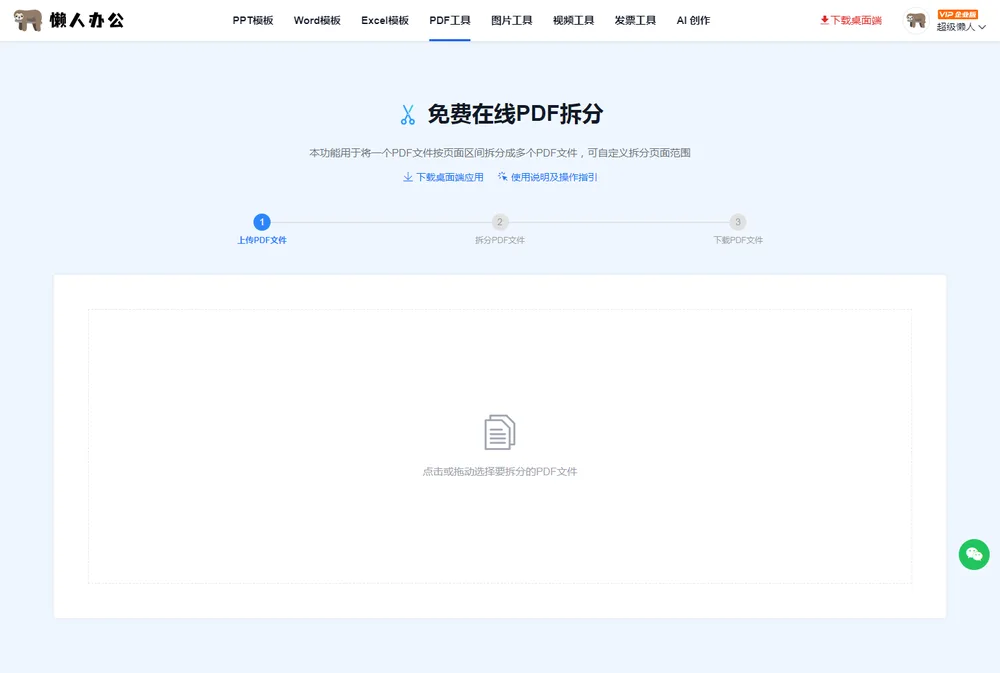
打开懒人办公官网 www.lanren.work,顶部导航点「PDF 工具」,在「PDF 编辑」分组里找到「PDF 拆分」点进去。嫌找麻烦的话,直接访问拆分页面也行:lanren.work/pdf/split.html。
页面中间是上传区域,写着「点击或拖动选择要拆分的 PDF 文件」。顶部同样是三步提示:① 上传 PDF 文件 → ② 拆分 PDF 文件 → ③ 下载 PDF 文件,跟合并页是一个套路。
2登录账号(必做)
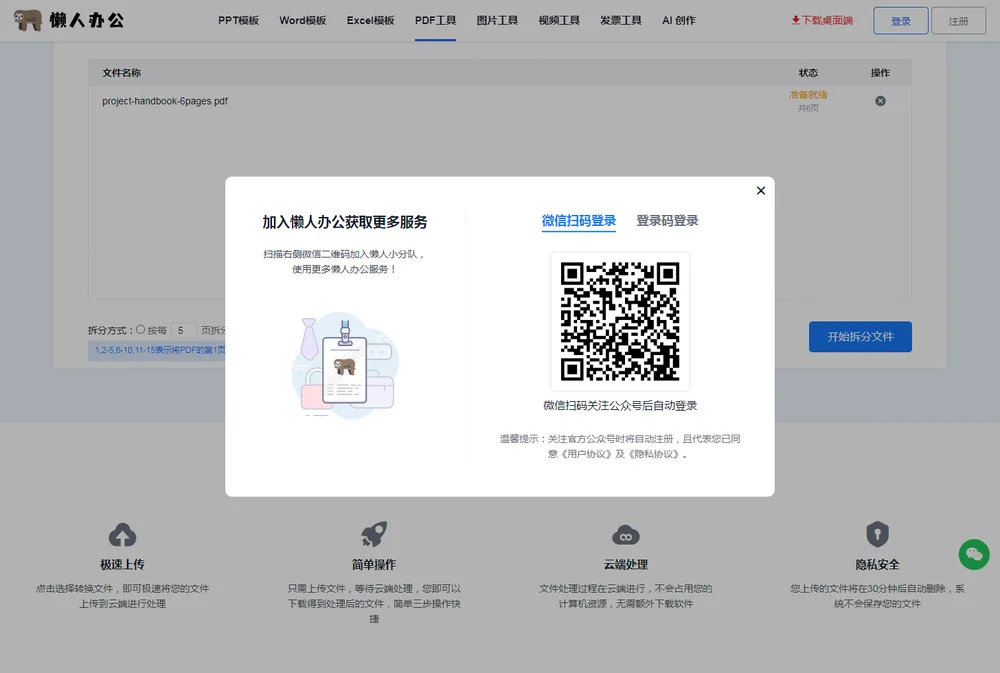
跟合并一样,拆分也是要先登陆帐号的。不登录直接点「开始拆分文件」,页面只会弹出登录框,文件会一直停在「待拆分」,也没有任何报错提示,这个坑我替你们踩过了。
点右上角「登录」,弹窗里可以微信扫码(关注公众号后自动登陆),也可以切到「登录码登录」填登录码。登录码在官方微信服务号「懒人办公Online」的菜单里能拿到。
3上传 PDF 文件
点上传区域选文件,或者把 PDF 直接拖进虚线框里。注意拆分一次只处理一个 PDF,这点跟合并不一样,想拆多个文件得拆完再传下一个。
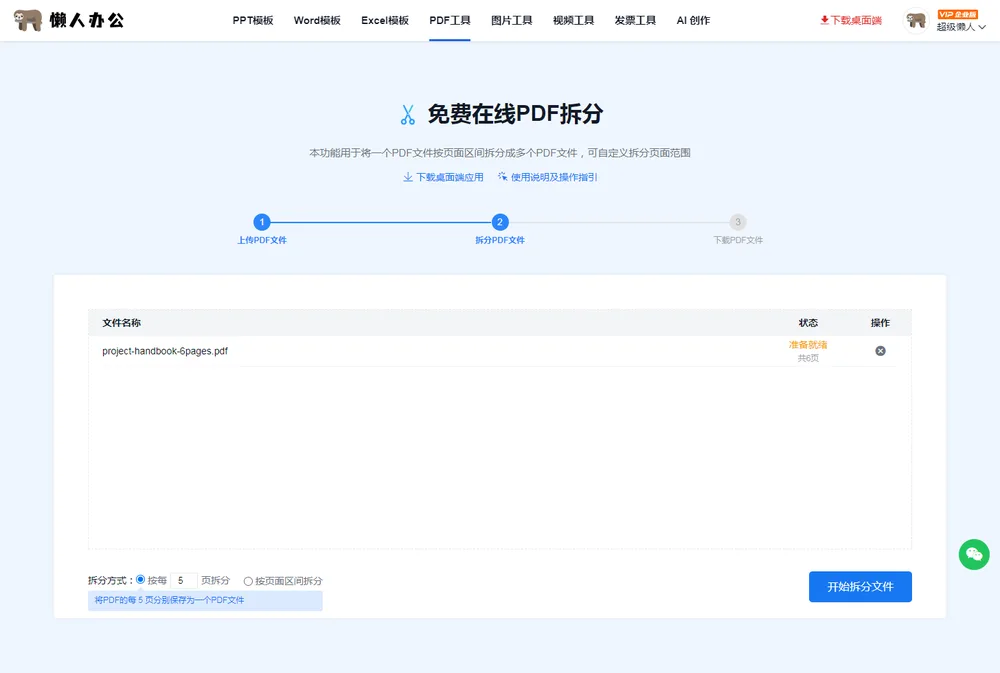
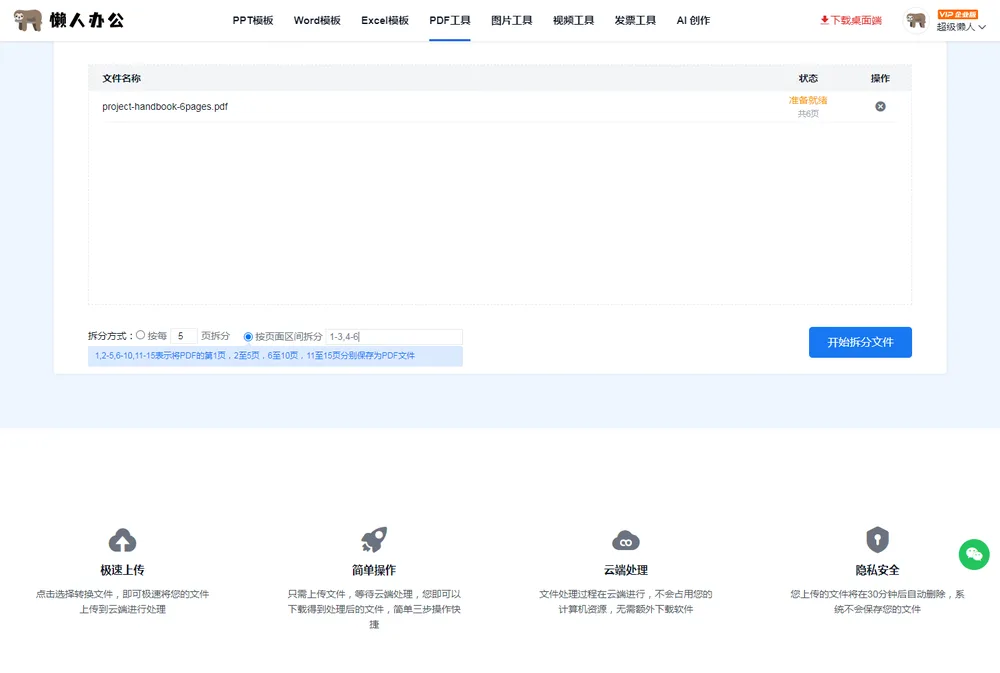
传完会进到文件列表,显示文件名、状态「待拆分」和总页数(我传的是 6 页的项目手册)。每行右边有 ⊗ 可以把文件删掉重新传。
列表下方就是拆分方式的设置区,默认选中的是「按每 5 页拆分」,下面那行蓝色小字会实时解释当前方式的含义。
4选择拆分方式,填写页面区间
拆分方式有两种,按需选一个:
① 按每 N 页拆分:固定每几页切成一份,比如每 5 页一份,适合章节长度均匀的文档。数字框里的 5 可以自己改。
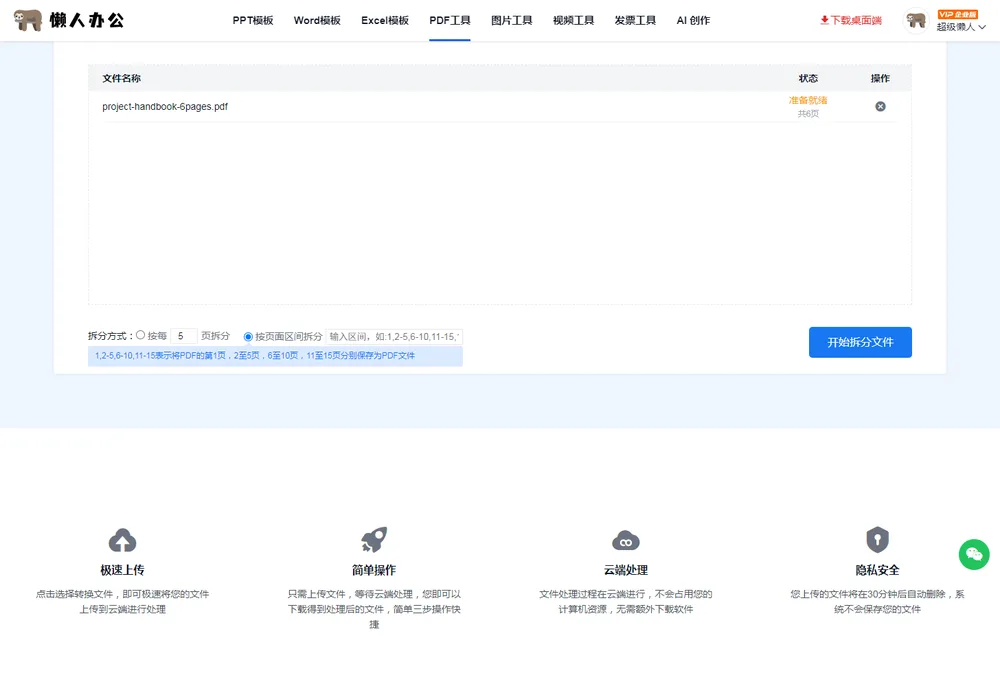
② 按页面区间拆分:自己指定哪些页组成一个新文件,灵活度最高。区间格式是「逗号分隔、连字符表范围」,比如填 1-3,4-6,就会拆成第 1~3 页和第 4~6 页两个 PDF;官方提示里举的例子是 1,2,5-10,11-15,表示第 1 页、第 2 页、第 5~10 页、第 11~15 页各存一个文件。
我把 6 页的手册选了「按页面区间拆分」,填 1-3,4-6,准备拆成前后两个 PDF。
5开始拆分
区间确认没问题后,点右下角蓝色按钮「开始拆分文件」。
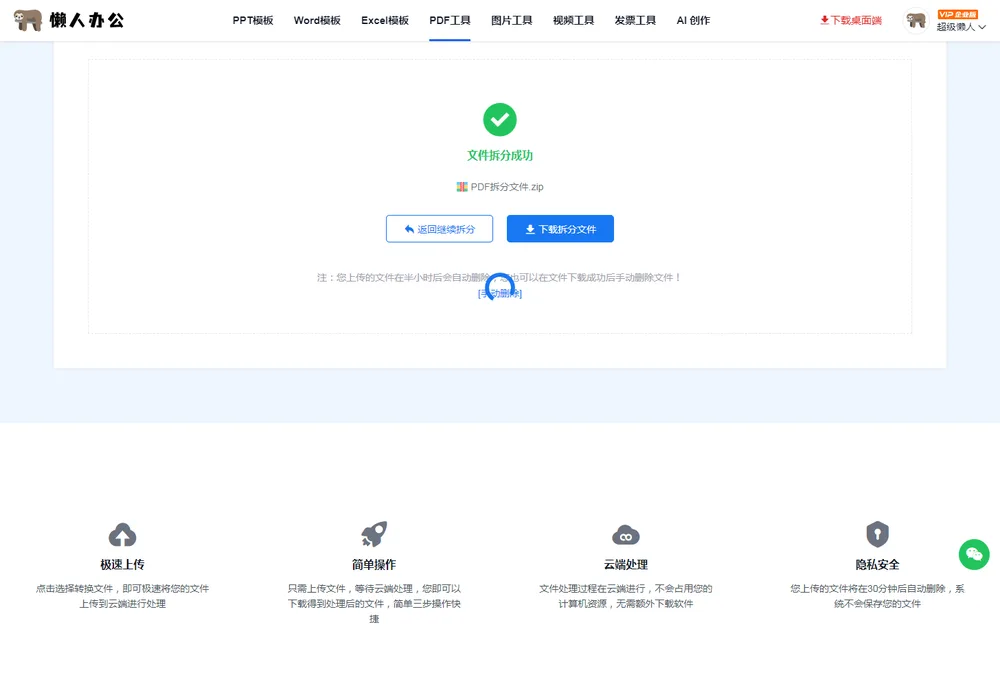
拆分也是云端处理的,页面会出现加载动画,文件不大的话几秒种就完事了。我这份 6 页 PDF 差不多两秒就拆好了。
6拆分完成,下载并检查文件
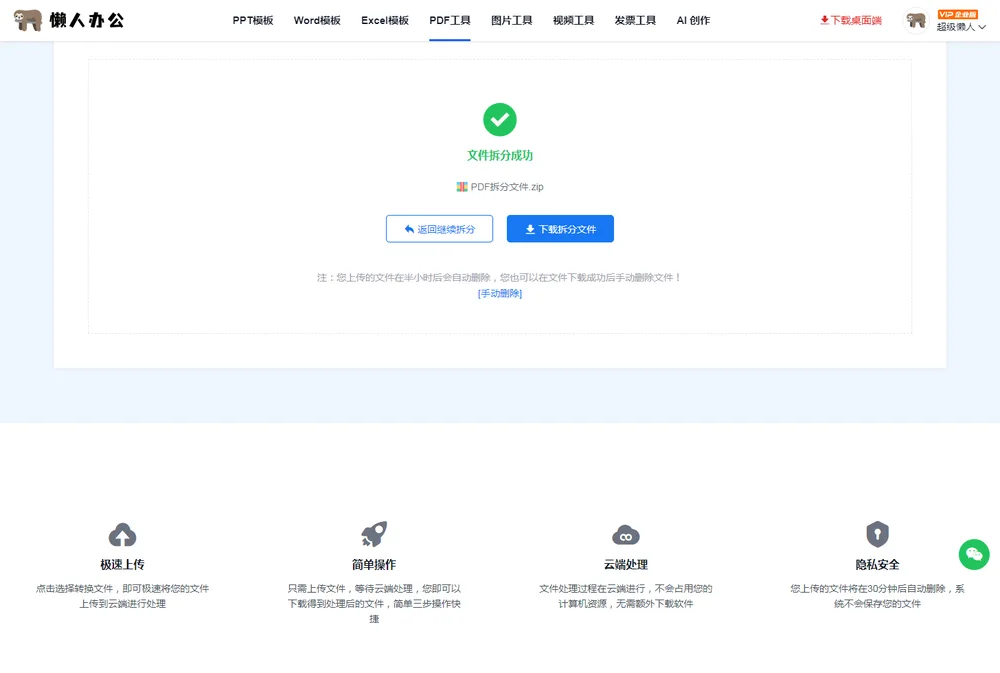
拆分成功后页面出现绿色对勾「文件拆分成功」,注意看:拆出来的多个 PDF 会被打包成一个「PDF拆分文件.zip」压缩包,不是直接给一堆散文件。
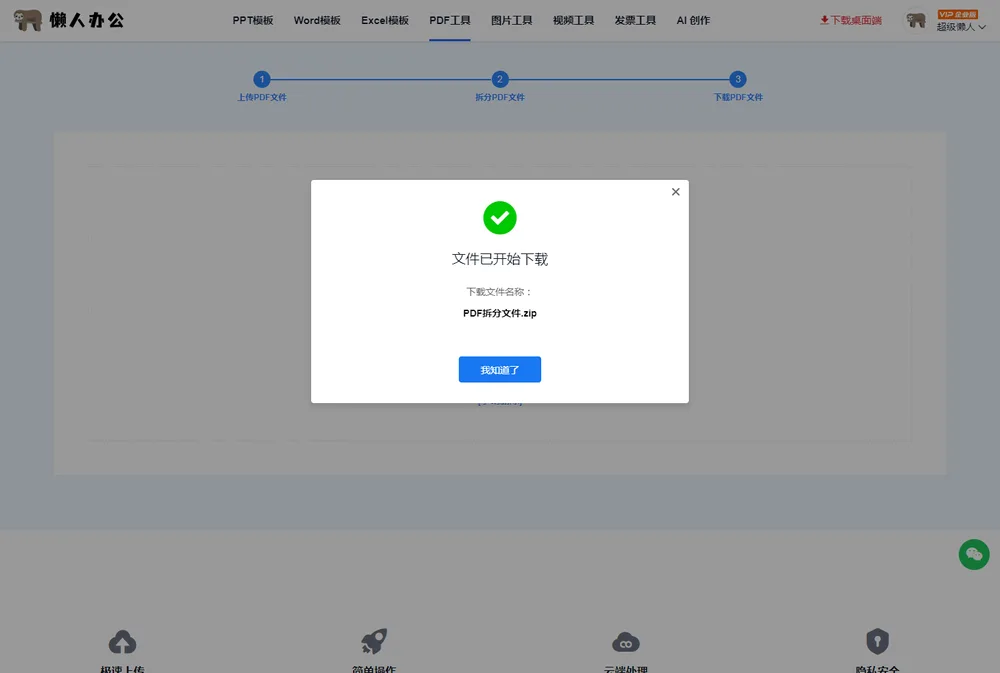
点蓝色按钮「下载拆分文件」,浏览器会弹「文件已开始下载」的提示,zip 存到浏览器默认下载目录,解压就能拿到拆分后的各个 PDF。想换个区间再拆一次的话,点「返回继续拆分」回到文件列表就行,不用在重新上传原文件。
老规矩,页面提示上传的文件半小时后自动删除,下载完也可以点「手动删除」马上清空。最后打开拆出来的 PDF 检查一下页数和内容对不对——我这次 1-3、4-6 拆出来的两个文件,页数正好 3+3,内容跟原件一致。
常见问题
PDF 拆分需要登录吗?
需要,这个跟合并一样:没登录的话点「开始拆分文件」只会弹登录框,文件停在「待拆分」也不报错。先微信扫码登录,或者切「登录码登录」填登录码,就好了。
按每 N 页拆分和按页面区间拆分有什么区别?
按每 N 页是均匀切,比如每 5 页一份,适合章节长度差不多的文档;按区间是自己指定每份包含哪些页,比如封面单独留第 1 页、正文拆 2-10 页,自由度高,大多数情况建议用区间方式。
拆分区间应该怎么写?
逗号分隔多个区间,连字符表示范围。举例:填 1,2,5-10,11-15,就是把第 1 页、第 2 页、第 5~10 页、第 11~15 页分别各存成一个 PDF。只填一个范围如 2-4 也可以。
拆分后得到的是多个 PDF 还是一个?
是一个 zip 压缩包,名叫「PDF拆分文件.zip」,里面装着拆分后的多个 PDF。下载后解压就能看到,每个 PDF 的命名和页面对应关系跟区间一致。
上传的 PDF 会被保存或泄露吗?
官方说法是文件只用于这次云端处理,上传后 30 分钟自动删除,下载完也可以点「手动删除」马上清掉。涉及敏感内容的文件,建议处理完手动删一下,图个安心。
拆分后的 PDF 会损失清晰度吗?
不会。拆分只是按页面把文件切开,页面内容原样保留。我实测拆出来的 PDF 跟原文件对应页面完全一样,打印或者接着编辑都没问题。
