


PDF 合并怎么操作?懒人办公在线 PDF 合并图文教程(2026 年 9 月实测)
用懒人办公把几个 PDF 合成一个很简单:打开合并页面,上传至少 2 个 PDF,拖动调一下顺序,点「开始合并文件」,等合并完成再点「下载合并文件」就行,全程在浏览器里操作,不用装软件。
| 功能地址 | https://www.lanren.work/pdf/merge.html |
|---|---|
| 官网入口 | 首页 → PDF 工具 → PDF 编辑 → PDF 合并 |
| 是否免费 | 免费可用(网页版单个文件最大 30MB) |
| 是否需要登录 | 需要,未登录无法开始合并 |
| 最少文件数 | 2 个 |
| 文件保留时长 | 上传后 30 分钟自动删除,可手动删除 |
| 默认输出文件名 | PDF合并成功文件.pdf |
1打开 PDF 合并页面
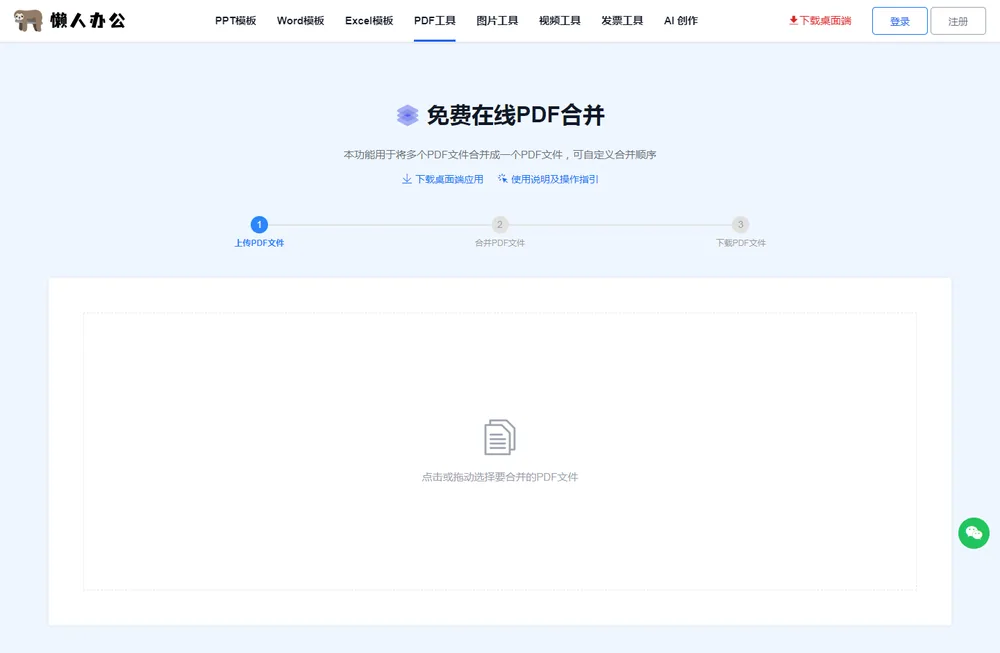
先打开懒人办公官网 www.lanren.work,顶部导航点「PDF 工具」,在「PDF 编辑」分组里找到「PDF 合并」点进去。嫌麻烦的话直接访问合并页面也行:lanren.work/pdf/merge.html。
页面中间就是上传区域,写着「点击或拖动选择要合并的 PDF 文件」。顶部还有三步提示:① 上传 PDF 文件 → ② 合并 PDF 文件 → ③ 下载 PDF 文件,整个流程就这三步,看着挺清楚的。
2登录账号(必做)
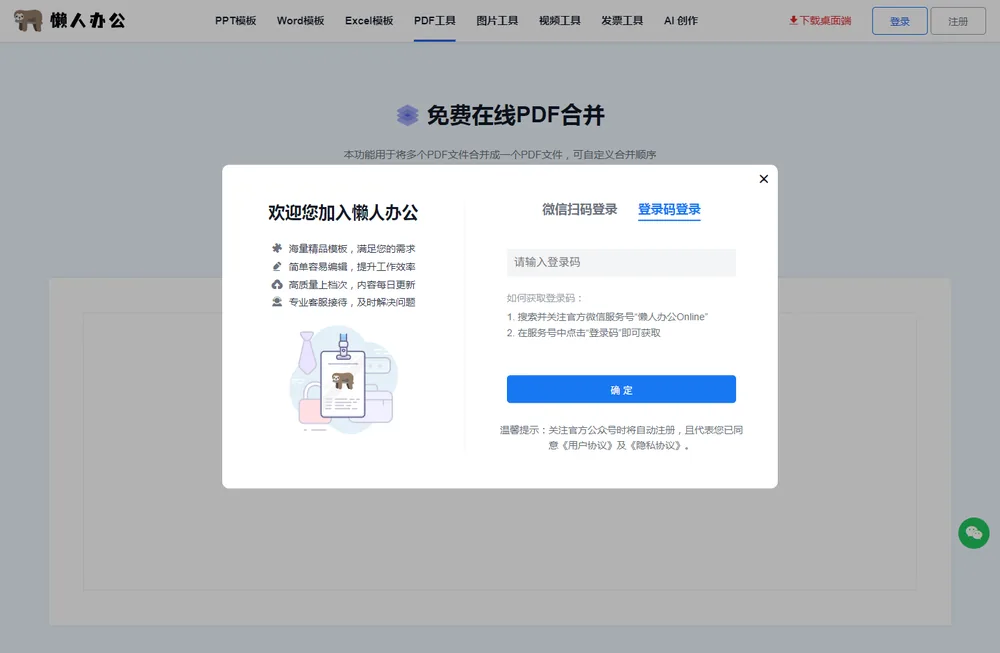
重点来了,这步好多人忽略:合并必须先登陆帐号。不登录的话,点「开始合并文件」只会弹登录框,文件一直停在「待合并」,页面也不会提示你哪里出了问题,我就是在这卡了好几分钟才反应过来。
点右上角「登录」,弹窗里切到「登录码登录」,把登录码填进去点「确定」就行;左边也可以直接微信扫码,关注公众号后自动登陆。
登录码去哪拿?页面上写了:搜官方微信服务号「懒人办公Online」,菜单里点「登录码」就有。
3上传 PDF 文件并确认合并顺序
点上传区域选文件,或者把 PDF 直接拖进虚线框里,一次可以选好几个。
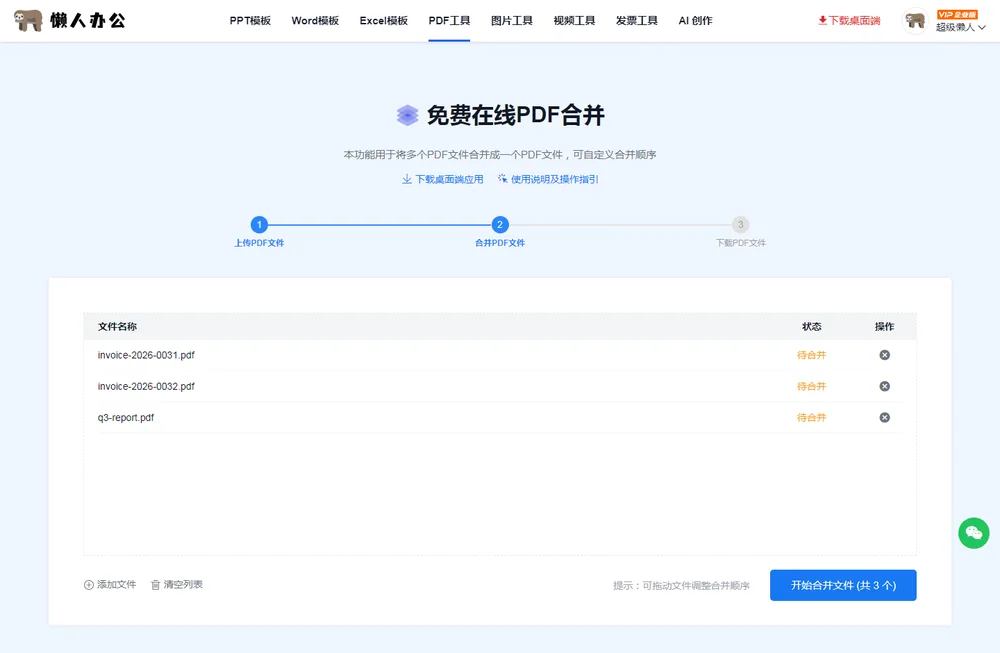
传完会进到文件列表,每个文件右边有个橙色的「待合并」状态。注意至少要 2 个文件才能合并,只传 1 个的话会提示「请至少添加两个文件!」。
列表底部有三个操作:⊕ 添加文件(继续加)、清空列表(全删掉)、每行右边的 ⊗(删单个文件)。
还有个容易搞混的点:列表的排列顺序就是合并后的页面顺序。按住文件行拖一下就能调先后,页面下方也有提示「可拖动文件调整合并顺序」。我第一次用的时候还到处找哪里能设置顺序,其实就是在列表里拖而已。
4开始合并
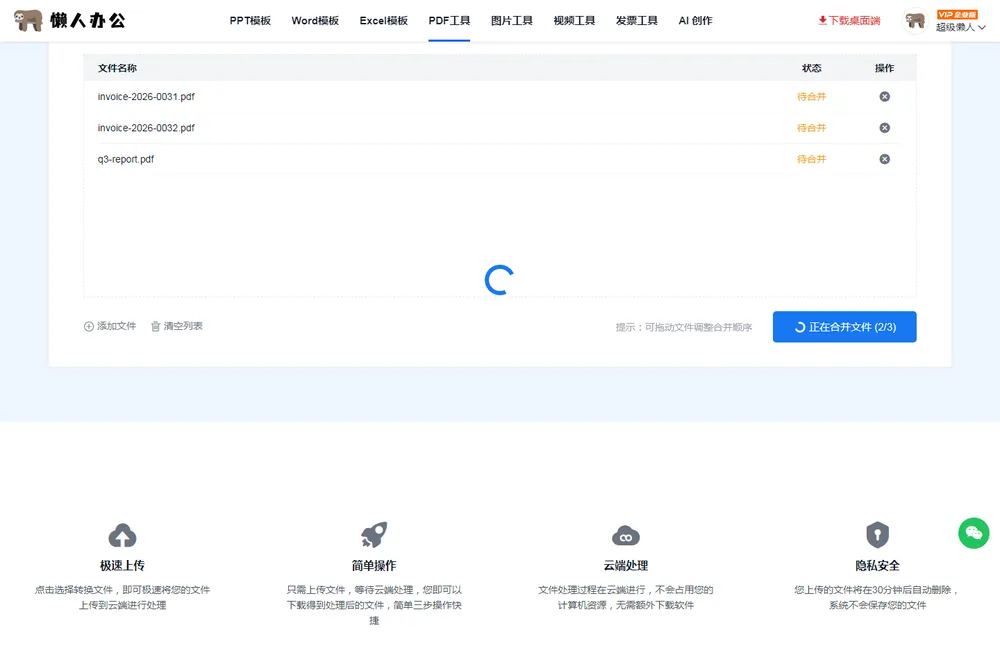
文件数量和顺序都确认没问题后,点右下角蓝色按钮「开始合并文件(共 N 个)」。
按钮会变成「正在合并文件 (x/n)」并显示进度,列表下面有个加载动画。
合并是在云端做的,不占本机 CPU,文件越小、数量越少跑的越快。我拿 3 个小文件实测,几秒钟就完事了。
5合并完成,下载文件
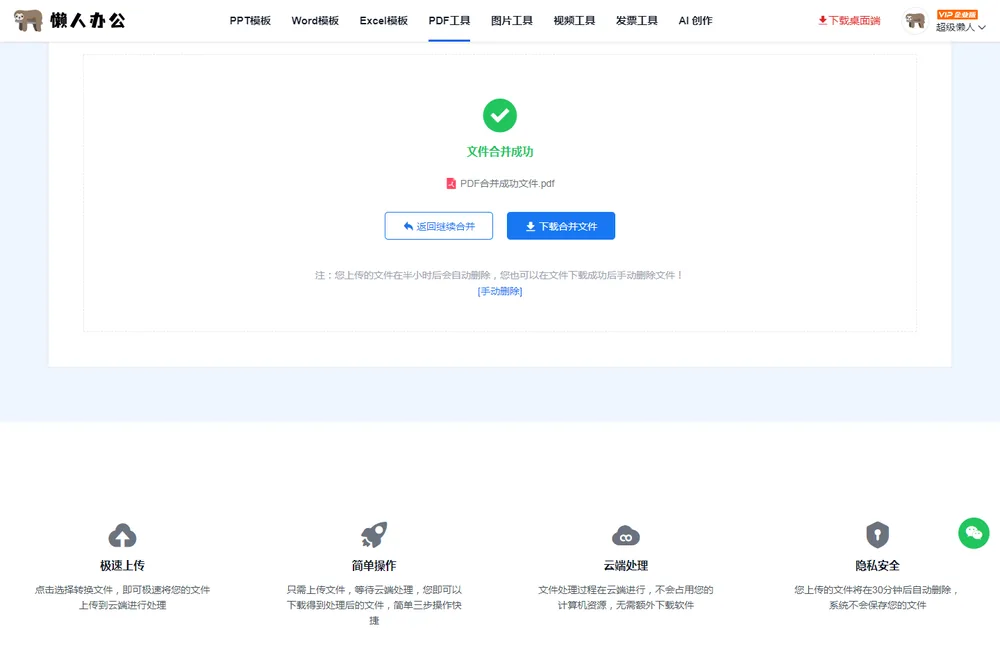
合并成功后页面会出现绿色对勾「文件合并成功」,默认文件名是「PDF合并成功文件.pdf」。
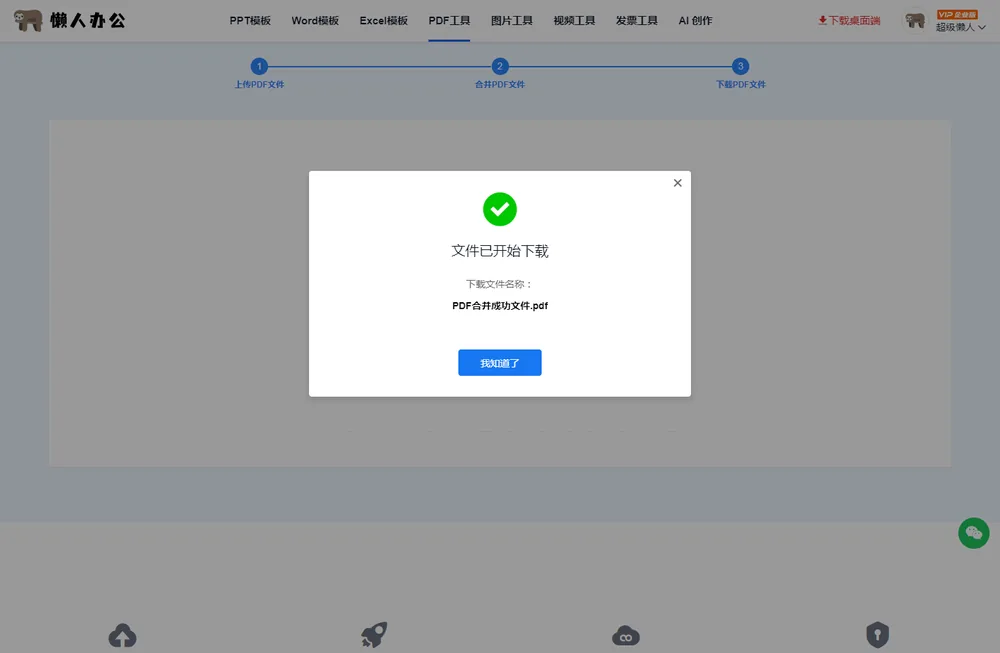
点蓝色按钮「下载合并文件」,浏览器会弹「文件已开始下载」的提示,文件就存到你浏览器默认的下载目录里了。
想换个顺序重复合一次的话,点左边「返回继续合并」回到文件列表就行。
另外页面上还提示:上传的文件半小时后会自动删除,下载完也可以点「手动删除」马上清空。要是有合同之类的敏感文件,建议自己动手删一下比较放心。
6检查合并结果
最后打开下好的 PDF,看看总页数对不对、页面先后顺序是不是你要的。
我这次拿 3 个 PDF(2 份发票加 1 份季度报告)实测,合并出来正好 3 页,顺序跟列表一致,内容也没有损失。
常见问题
PDF 合并需要登录吗?
需要,这个坑最常见:没登录的话点「开始合并文件」只会弹登录框,文件一直停在「待合并」,也不会报错提示你。先微信扫码登录,或者切到「登录码登录」填登录码,就好了。
合并后的文件保存在哪里?
在你浏览器的默认下载目录里,文件名默认是「PDF合并成功文件.pdf」。想改名的话下载完自己重命名就行,不影响内容。
上传的 PDF 会被保存或泄露吗?
官方说法是文件只用于这次云端处理,上传后 30 分钟自动删除,也可以下载完点「手动删除」马上清掉。要是合同之类比较敏感的文件,建议处理完手动删一下,图个安心。
可以调整合并顺序吗?
可以。列表顺序就是合并后的顺序,按住拖一下就行,调完不用在点别的按钮,直接点「开始合并文件」就会按新顺序来。
对文件大小和数量有什么限制?
网页版单个 PDF 最大 30MB,太大了用桌面端;合并至少要 2 个文件。免费帐号可能有单次数量限制,遇到提示的话就分批合并。
合并后的 PDF 会损失清晰度吗?
不会重新压缩画面。我实测合并后的文件内容、文字、排版跟原文件一样,输出的是标准 PDF(1.7),打印或者接着编辑都没问题。
