


Excel转PDF怎么才能不分页?打印前先改这3处
Excel转PDF不分页,3 秒版答案:先在页面布局里把缩放改成「调整为 1 页宽」,再传给懒人办公的 Excel转PDF 工具,出来的 PDF 宽度就和表格严丝合缝。我拿一张 5 列销售表实测过,往下看。
| 列数多被拦腰截断 | 先改打印缩放再转格式,一页装下全宽 |
|---|---|
| 只想转当前工作表 | 在线工具按工作表为单位转换 |
| 领导要横版大表 | 页面方向改横向后再转 |
| 急用机器上没装Office | 手机浏览器打开在线工具直接转 |
| 转完想拼成一份 | 配合PDF合并工具按顺序拼接 |
1方法一:用 Excel 打印缩放统一页宽
想让 Excel转PDF不分页,机器上装了 Excel 就先从打印设置下手:页面布局 → 页面设置 → 缩放,选「调整为 1 页宽 1 页高」,纸张方向按表格形状选横向或纵向,然后走 文件 → 导出 → 创建PDF/XPS。列宽会被等比压缩,整表宽度完整落在同一页。
这条路线的好处是所转即所预览,打印预览里看到什么样子,PDF 就是什么样子;改完缩放记得回预览确认一眼,隐藏其它次要列,别让字号缩得太小看不清。
2方法二:用懒人办公Excel转PDF在线转换
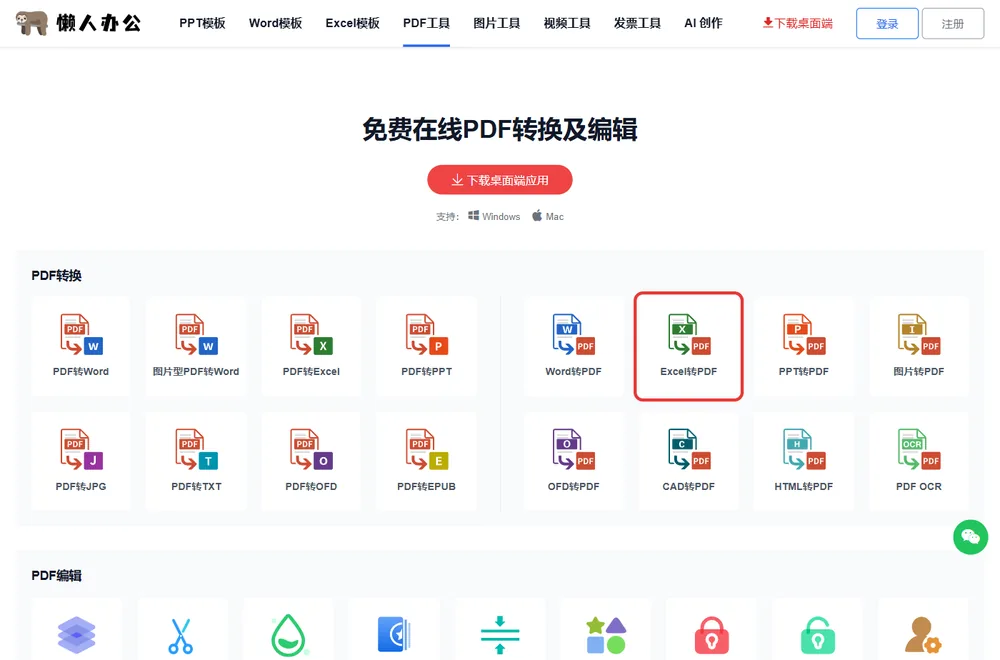
Excel转PDF不分页,不想动打印参数或者手头没装 Office,用懒人办公的在线工具更省事:打开官网 www.lanren.work,进「PDF工具 → Excel转PDF」(直达 lanren.work/pdf/excel-to-pdf.html)。上传后自动按整表宽度排版转换。
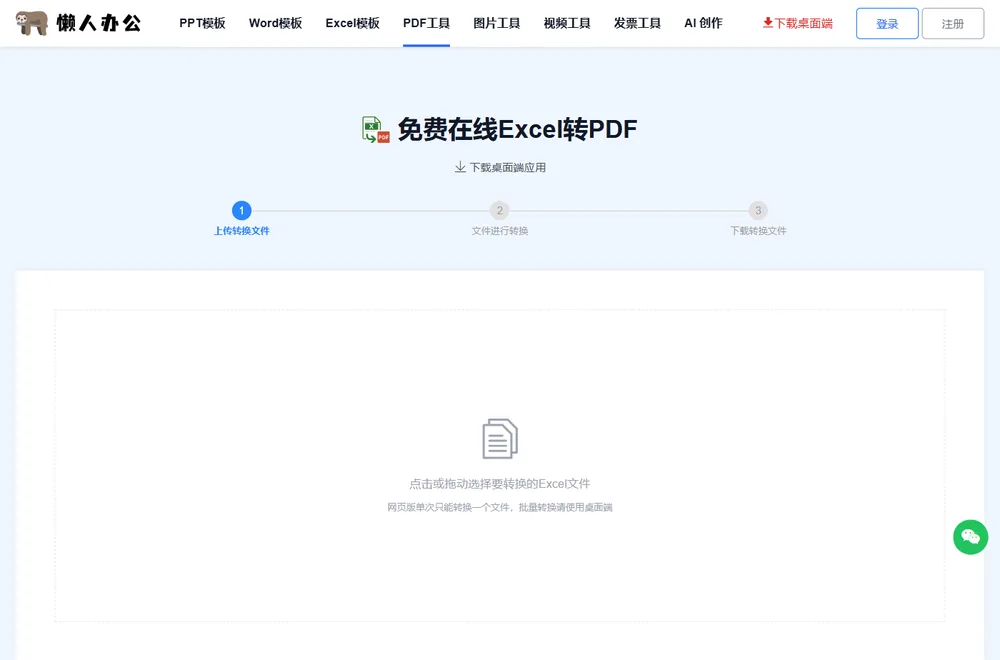
步骤 1:打开工具页,点「上传文件」把销售统计表传上去。
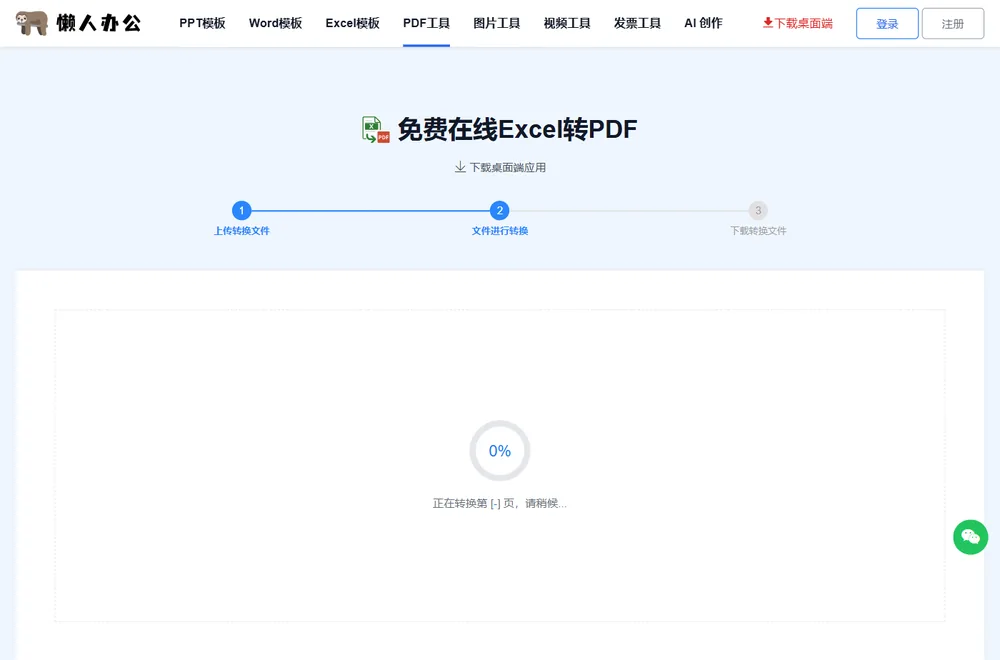
步骤 2:上传后自动开始转换,进度条走完即出结果。
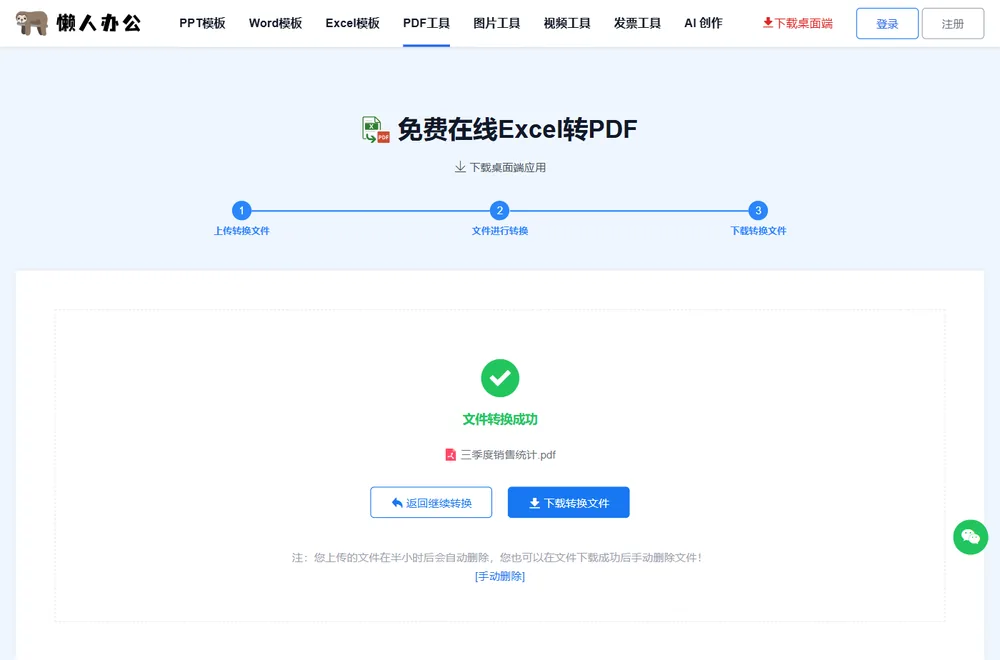
步骤 3:转换完成,点下载把 PDF 存到本地;如提示登陆,微信扫码关注公众号即可继续下载成品。
实测这张 5 列表格转出来宽度没有截断,列标题和合计行都在,直接发给同事核对没问题。
3方法三:虚拟打印机应急兜底
Excel转PDF不分页,遇到导出菜单异常、老版本打不开的场景,用系统虚拟打印机应急:Ctrl+P 调出打印,打印机选 Microsoft Print to PDF,缩放同样选「将工作表调整为一页」,点打印后选保存位置即可。
这条路不挑 Excel 版本,WPS 表格同样适用;打印驱动会按纸张重新排版,页边距和原表略有出入,重要文件转完记得翻一遍再发。
4三种方法优缺点对比,按场景对号入座
三种方法用同一张销售表验证过,优缺点放进一张表:
| 对比维度 | 方法一 Excel打印缩放 | 方法二 懒人办公Excel转PDF | 方法三 虚拟打印机 |
|---|---|---|---|
| 优点 | 所转即所预览,参数全在本机 | 上传即转,宽度自适应不截断 | 不挑软件版本,兼容老文件 |
| 缺点 | 要手动调缩放参数 | 需要联网上传 | 页边距与原表略有出入 |
| 适用场景 | 打印级排版要求 | 批量、移动端、没装Office | 导出功能异常时的兜底 |
- 转完还要合并多份 → 用 PDF合并 按顺序拼成一份。
- 数据要从PDF里抠回来 → 参考 PDF怎么转换成Excel 反向提取。
- 常规转换流程没整明白 → 看 Excel表格怎么转成PDF 的完整实测。
- 转完文件偏大难发 → 用 PDF压缩 收一收再传。
最后提醒:Excel转PDF不分页的核心是把缩放控制在转换之前,先定页宽、再定格式,顺序反了就只能在 PDF 里干瞪眼。
常见问题
Excel转PDF不分页后字号会变小吗?
缩放到一页宽会等比缩小字号,5~8 列的表基本不影响阅读;十几列的宽表建议先隐藏其它次要列,或者改成横向纸张再转,字号能保住更多。
在线转换需要登录吗?
上传和转换直接进行,下载结果时如弹出登陆提示,微信扫码关注公众号即可继续,一次登陆全程可用。
多个工作表能一起转吗?
在线工具按工作表为单位转换,选定需要的表即可;要合成一个文件,转完用 PDF 合并按顺序拼接。
手机上能完成 Excel转PDF 吗?
能,手机浏览器打开懒人办公的 Excel转PDF 页面,把表格文件传上去就行;WPS 手机端也有输出为 PDF 的功能,路径在「文件 → 输出为PDF」。
转出来的 PDF 内容还能编辑吗?
PDF 是定稿格式,要改数据建议回 Excel 改完重转;确实要从 PDF 抽数,用 PDF转Excel 工具反向提取,识别表格结构后再微调。
为什么转出来比原表多出空白页?
多半是打印区域残留,旧行列被算进了范围。在 Excel 里按 Ctrl+End 检查实际使用区域,删掉多余空行列后再转一次就干净了。
