


扫描的PDF怎么转成可编辑Word?实测2种方法
扫描的PDF怎么转成可编辑Word?3 秒版答案:把扫描件传给懒人办公的图片型PDF转Word工具,云端识别后直接下载 docx,文字就能改了;本地方案用 OneNote 的「复制图片中的文本」也救得了急。两种都实测过,往下看。
| 整本扫描件都要转 | 方法二:懒人办公图片型PDF转Word,上传云端识别 |
|---|---|
| 就一两页,机器上有 OneNote | 方法一:截图贴进 OneNote 复制文字 |
| 手机上应急 | 扫描页发微信,长按图片提取文字 |
| 转出来错字多 | 扫描清晰度不够,提高分辨率重扫再转 |
| 表格也想能编辑 | 识别后表格会简化,复杂表头要手动调 |
1方法一:OneNote 复制图片文字,粘进 Word
扫描的PDF怎么转成可编辑Word,本地方案靠 OneNote 撑着:把扫描页用 Win+Shift+S 截成图片,贴进 OneNote,右键图片选「复制图片中的文本」,再把粘出来的文字贴进 Word 存成 docx。全程本机完成,敏感扫描件不出门。
我用一份 2 页的扫描合同试了:印刷体识别得大体齐全,标点和分段要手动顺,一页下来两三分钟。适合就一两页、或者文件敏感不方便上传的情况;页数一多这个手法就比较磨人。
2方法二:用懒人办公图片型PDF转Word工具
扫描的PDF怎么转成可编辑Word,整本转就用懒人办公的在线工具:打开官网 www.lanren.work,进「PDF 工具 → 图片型PDF转Word」(直达 lanren.work/pdf/image-pdf-to-word.html)。它专门处理图片型的 PDF,扫描件就是典型场景。
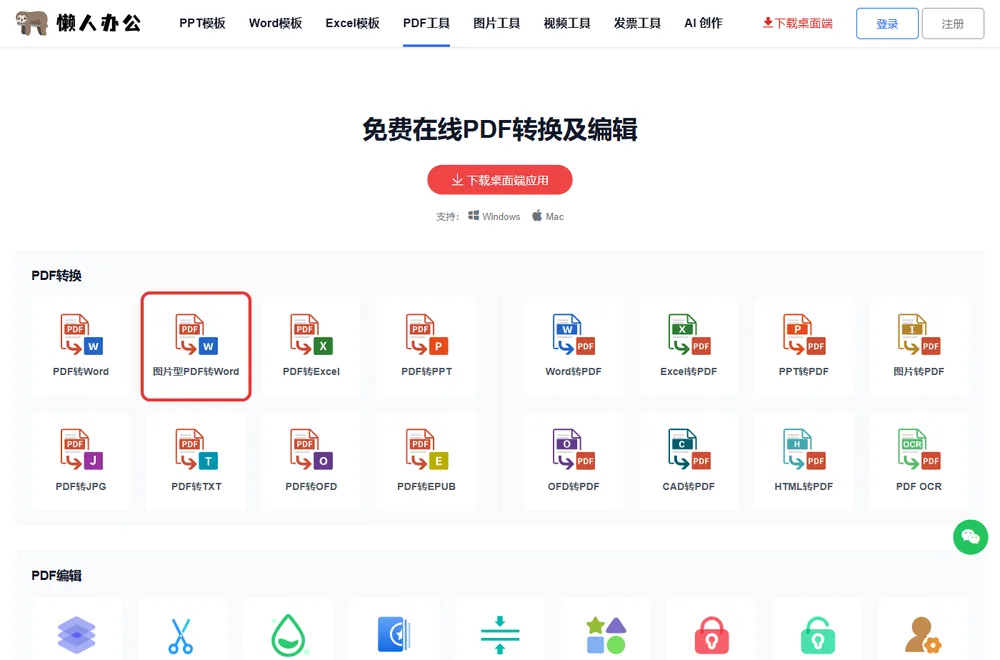
步骤 1:打开工具页。页面提示三步走:上传PDF文件 → PDF转Word → 下载Word文件,中间是上传入口。
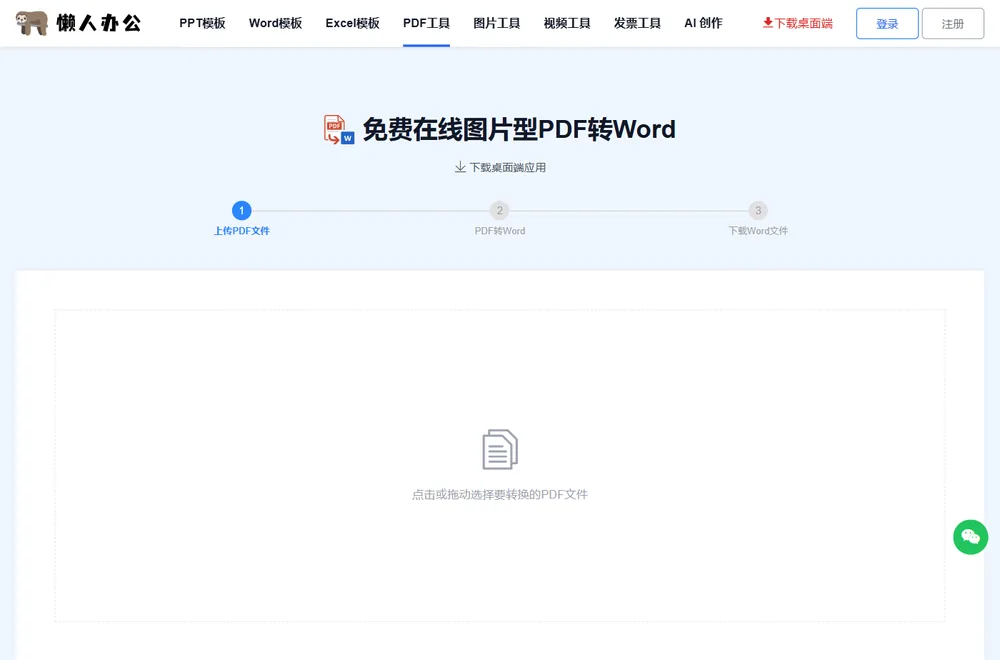
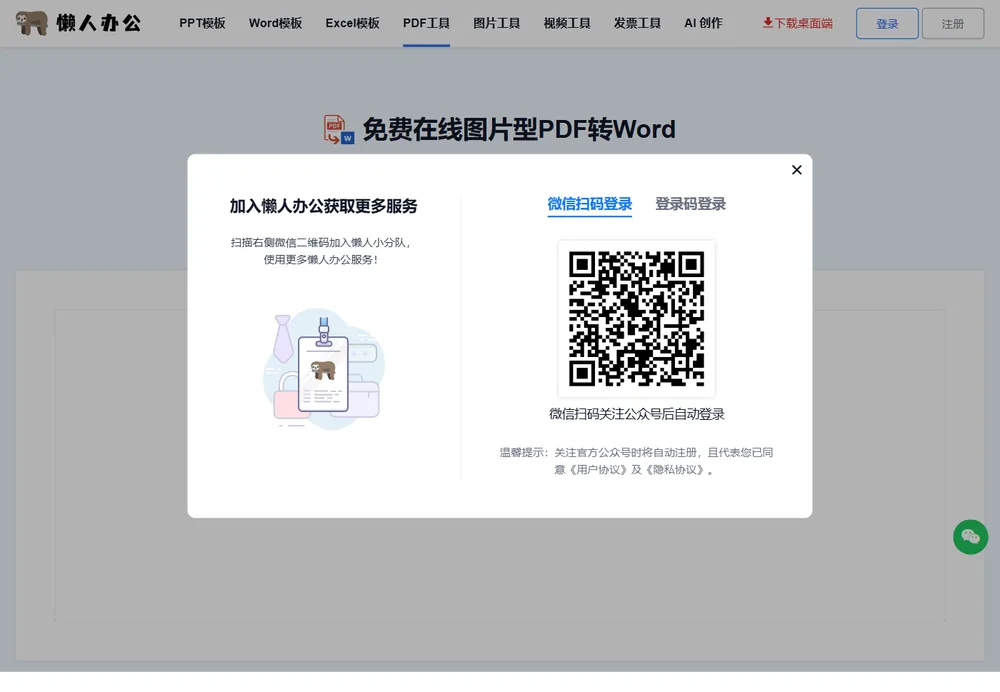
步骤 2:点虚线框把扫描合同传上去。上传完成会弹出登录提示,微信扫码关注公众号即可登陆,登录后文件自动继续进云端识别,不用重新上传。
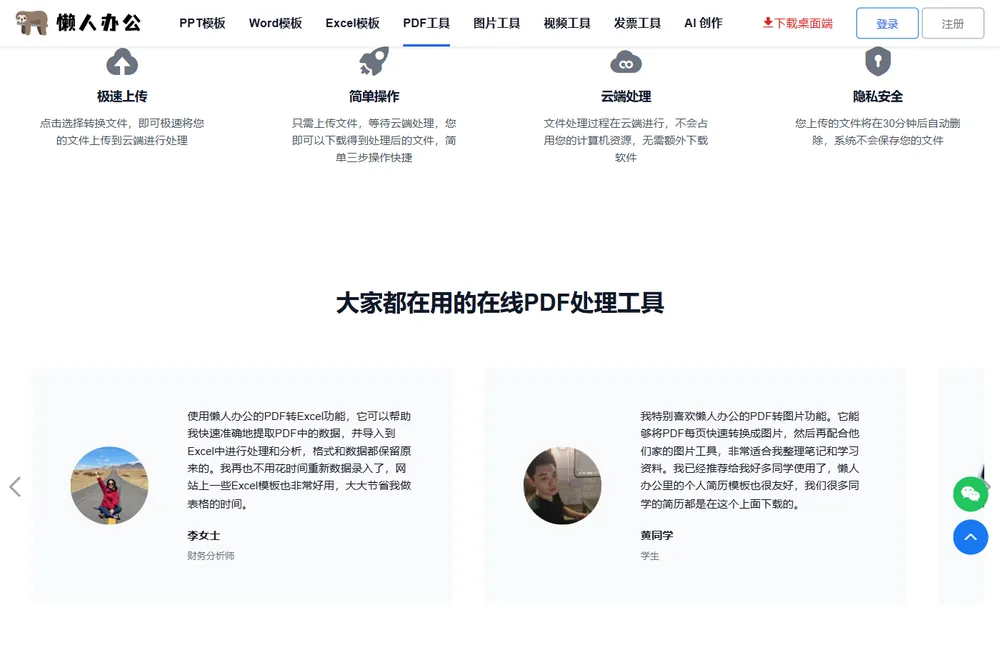
步骤 3:识别在云端跑,页面有极速上传、云端处理、隐私安全的说明,转完点「下载转换文件」拿到 docx;原文件半小时后自动删除,也能手动删。
拿到 docx 先通读再改:清晰度过关的扫描件,正文文字识别得比较完整;表格会被简化成普通段落,复杂表头要手动补,手写批注和其它标记识别不出来,得自己敲。
3两种方法优缺点对比,按场景对号入座
两种方法都拿同一份 2 页扫描合同实测过,优缺点放一张表里看:
| 对比维度 | 方法一 OneNote 复制 | 方法二 懒人办公在线 |
|---|---|---|
| 优点 | 全程本机,敏感件放心 | 整本直接传,自动识别出 docx |
| 缺点 | 一页页截图粘贴,费手 | 需扫码登录,文件要上传云端 |
| 适用场景 | 一两页、内容敏感 | 整本扫描件、批量转 |
- 整本扫描件 → 方法二,传完等下载。
- 文件敏感 → 方法一,本机解决。
- 手机上收到扫描件 → 发到电脑用方法二,或长按图片提取文字应急。
- 普通转换转出来是空白 → 八成是走了不带识别的通道,换 PDF转Word 里的图片型专用入口。
最后提醒一句:扫描的PDF怎么转成可编辑Word,成色取决于扫描件本身的清晰度——先拿一页试试识别效果,满意再转整本;转完务必通读校对,数字、金额这类地方错一个字符都麻烦。
常见问题
扫描的PDF怎么转成可编辑Word?普通转换为什么不行?
扫描件每一页都是一张图片,没有文字层,普通 PDF转Word 只能把图片原样搬过去,转完还是改不了。要走带文字识别的通道,比如懒人办公的图片型PDF转Word,先把图片里的字认出来。
图片型PDF转Word需要登录吗?
上传这一步不用,传完会弹登录提示,微信扫码关注公众号即可登陆,登录后文件自动继续识别。
识别出来的错字多怎么办?
先看扫描件质量:分辨率低、歪斜、有阴影都会拉低识别率,重新扫一遍,调高分辨率在试一次;转完通读校对,重点核对数字、日期、金额。
手写字能识别吗?
工整的手写体有希望认出来,潦草的基本不行,建议手写部分手动录入;印刷体正文是识别的主场。
表格和印章会保留吗?
表格结构会被简化,复杂表格转完要手动调整;印章作为图片元素一般不进文档,需要的话单独截图贴回去。
整本几百页的扫描件能一次转吗?
可以批量上传,云端排队识别;页数太多时耗时相应变长,建议按章节拆开转,转完按段合并。
