


PDF转PPT乱码怎么办?先改这一处再动手
pdf转ppt怎么不乱码?3 秒版答案:先按 Ctrl+F 在 PDF 里搜个词——搜得到说明是文字版,直接转没问题;搜不到就是扫描版,转出来必然是乱码或整页图片,先解决文字层再转。我拿一份产品图册实测了三种走法,往下看。
| 转出来全是方框问号 | 字体没嵌入,装上原字体或换工具 |
|---|---|
| 整页变成一张图片 | 扫描版PDF没有文字层,先做文字识别 |
| 公式表格错位 | 复杂版式转不完美,改用整页图片插入 |
| 只想改几个字 | 转出来局部编辑,别整篇重排 |
| 转换后打开报错 | 换个工具在试,别反复转同一个文件 |
1方法一:用 WPS 在本地把 PDF 转成 PPT
pdf转ppt怎么不乱码,确认是文字版之后,装了 WPS 的电脑可以直接来:右键 PDF 用 WPS 打开,选「PDF转PPT」,转换完每页 PDF 会对应一页幻灯片,文字框基本保留,能直接编辑。
这条路不出本机、速度快,但转换引擎对复杂版式(多栏、表格套表格)的还原能力一般,转完记得翻两页检查。效果不理想就换方法二在试。
2方法二:用懒人办公在线PDF转PPT
pdf转ppt怎么不乱码,不想装软件就用懒人办公的在线PDF转PPT(直达 lanren.work/pdf/pdf-to-ppt.html):浏览器打开就能转,转换引擎对文字版的还原比较稳。
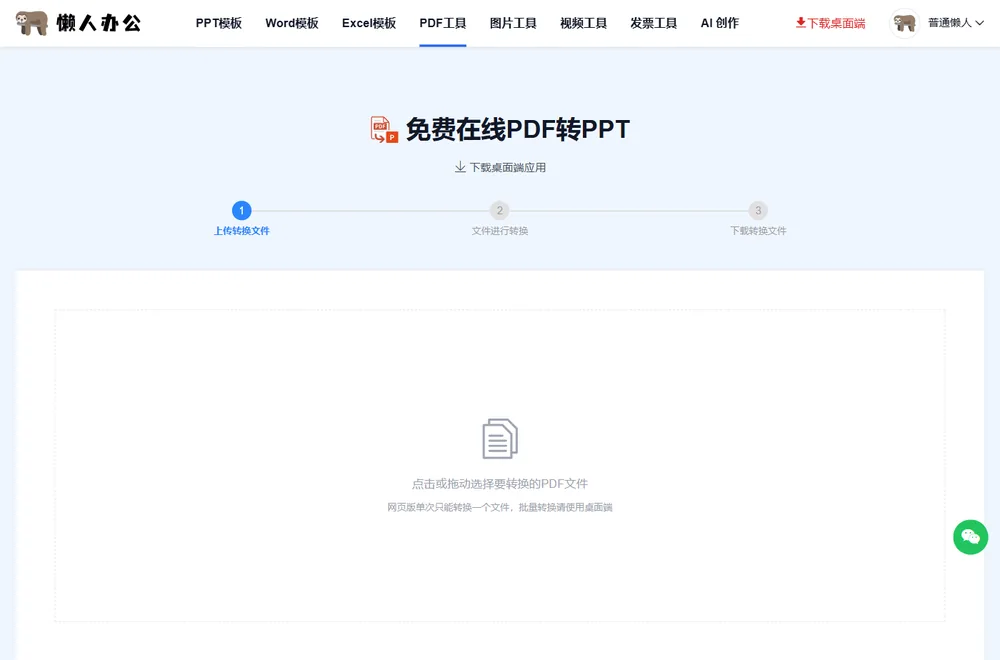
步骤 1:打开工具页。三步走:上传转换文件 → 文件进行转换 → 下载转换文件,中间是上传入口。
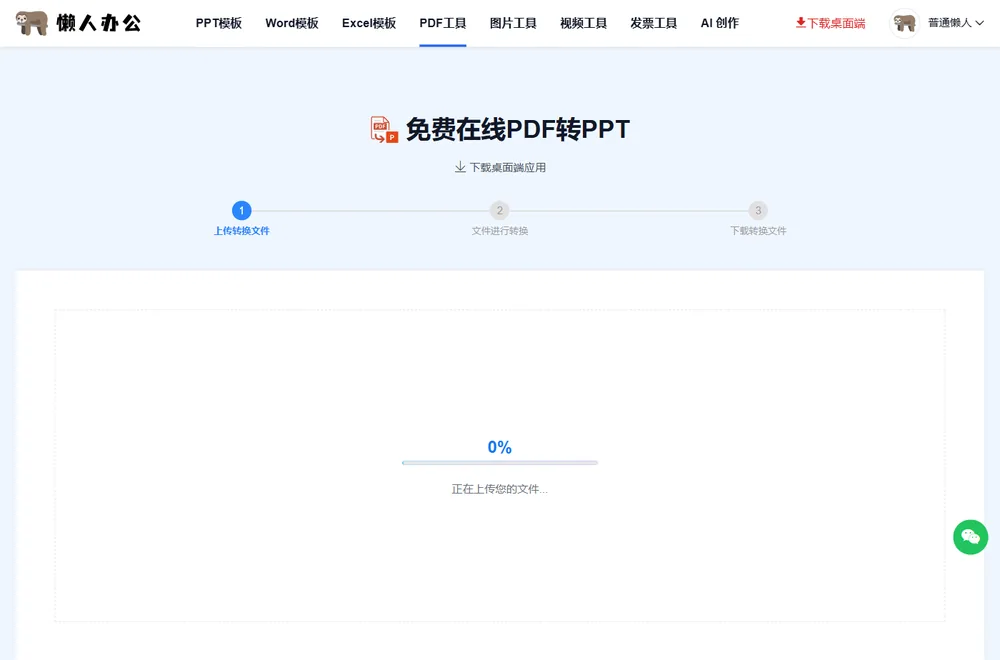
步骤 2:把 PDF 传上去,上传完自动开始转换,页面显示转换进度。
页面提示文件转换成功后,在点「下载转换文件」拿到 PPT。
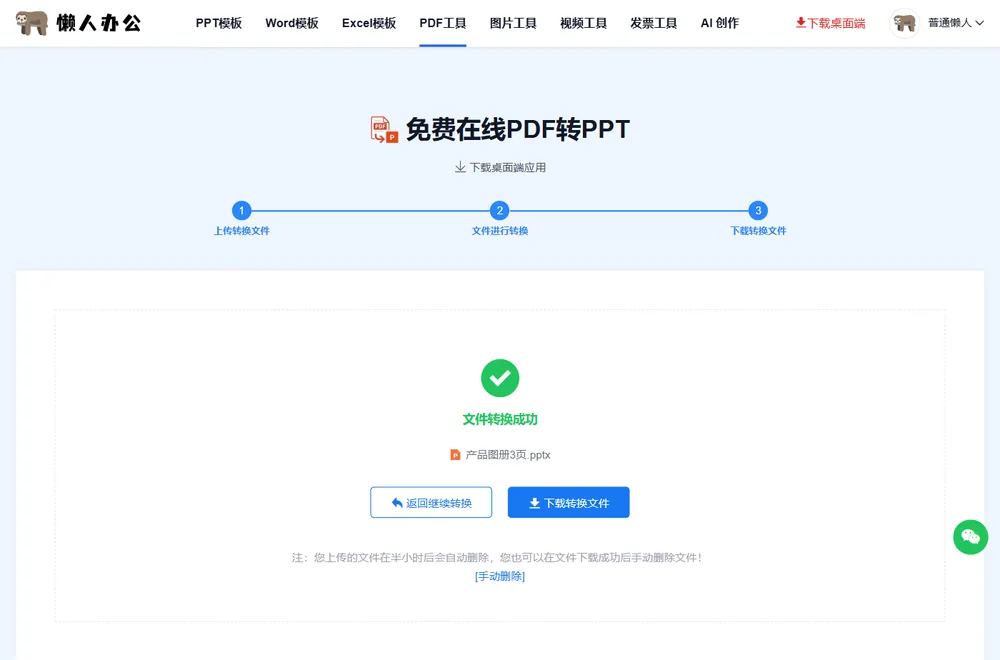
步骤 3:用 PowerPoint 或 WPS 打开转换结果,逐页检查字体和版式。发现个别字变成方框,多半是本机没装那份字体,装上原字体或全选换成常用字体即可。
3方法三:把 PDF 页面当图片插进 PPT
pdf转ppt怎么不乱码,遇到公式多、表格套层多的硬骨头,别硬转——把每页 PDF 导出成图片,一页一张插进 PPT,版式百分之百不走样。
代价是文字没法直接编辑,只能整页缩放。适合「借用版式做展示」的场景;真要改文字,回到文字层上想办法,或者在试别的转换引擎。
4三种办法优缺点对比,按场景对号入座
三种办法都拿同一份产品图册过了一遍,优缺点放进一张表:
| 对比维度 | WPS本地转换 | 在线PDF转PPT | 整页图片插入 |
|---|---|---|---|
| 优点 | 不出本机,速度快 | 浏览器直接用,文字版还原稳 | 版式零走样 |
| 缺点 | 复杂版式还原一般 | 文件要上传云端 | 文字不可编辑 |
| 适用场景 | 装了WPS、页面简单 | 文字版PDF、临时转换 | 公式表格多的硬骨头 |
实测结论:pdf转ppt怎么不乱码,九成的乱码不是工具的锅,是文件本身没有文字层或缺字体——先用 Ctrl+F 验一次,再按文字版、扫描版分流,转换成功率立刻不一样。
常见问题
为什么转出来的文字全是方框和问号?
这是字体缺失的典型表现:PDF 里嵌入了特殊字体或转码表,转换工具没带出来。装上原字体最彻底,或者全选文字统一换成宋体、微软雅黑这类常用字体。
扫描版PDF能转成可编辑的PPT吗?
扫描版每页就是一张图片,直接转出来的 PPT 里也只有图片。想编辑文字要先做文字识别(OCR)生成文字层,再走正常转换;识别质量决定后面的编辑体验。
怎么快速判断我的PDF是文字版还是扫描版?
打开 PDF 按 Ctrl+F 随便搜一个正文里的词,能搜到并高亮就是文字版;搜不到或能搜到但页面上看不清字的,基本是扫描版。这一步十秒钟,能省掉大半折腾。
转换安全吗?文件会保存多久?
转换在云端进行,文件半小时后自动删除,也可以在下载成功后手动删除;介意云端的走桌面端本地处理。
PPT转出来文件特别大,怎么瘦身?
整页图片式的转换结果体积都偏大,可以把 PPT 里的图片批量压一遍再存,或者转回 PDF 用压缩工具处理,体积一般能降一大半。
同一个文件转换总失败怎么办?
先确认 PDF 本身能正常打开、没有加密;加密文件先解密再转。还是失败就换一台浏览器或换个工具在试,别反复用同一个入口硬刷。
