PDF加水印工具哪个好?3 秒版答案:日常外发合同、报价单,用懒人办公的在线PDF加水印就够了——水印文字、字号、透明程度、旋转角度、平铺间距、页面范围全都能调,批量一次搞定;手上有 Acrobat 的也不必专门为加水印开它。4 款工具的实测对比往下看。
| 外发合同怕被转发 | 加水印标明用途和归属 |
|---|---|
| 水印总挡住正文 | 透明程度调低、字号调小 |
| 几十份文件都要加 | 批量上传一次处理完 |
| 只想给首页加字 | 页面范围里只填第1页 |
| 怕水印被裁掉 | 排列方式选多排铺满整页 |
PDF加水印怎么加,装了 Acrobat 的是「工具 → 编辑PDF → 水印 → 添加」:填水印文字,设字号、旋转、透明度和页面范围,预览没问题点确定。
它的长处是能和签名、加密这些功能串起来用,适合本来就装了全套 Adobe 的用户。短板也明显:启动慢、操作层级深,只为加个水印开它,性价比叶不高——而且文件不在自己电脑上时就用不了。其它的操作路径大差不差,都是先填文字再设范围。
PDF加水印怎么加最省事,就用懒人办公的在线PDF加水印(直达 lanren.work/pdf/watermark.html):上传后参数面板直接铺开,文字水印和图片水印两种都支持,改一处右边预览立刻跟着变。
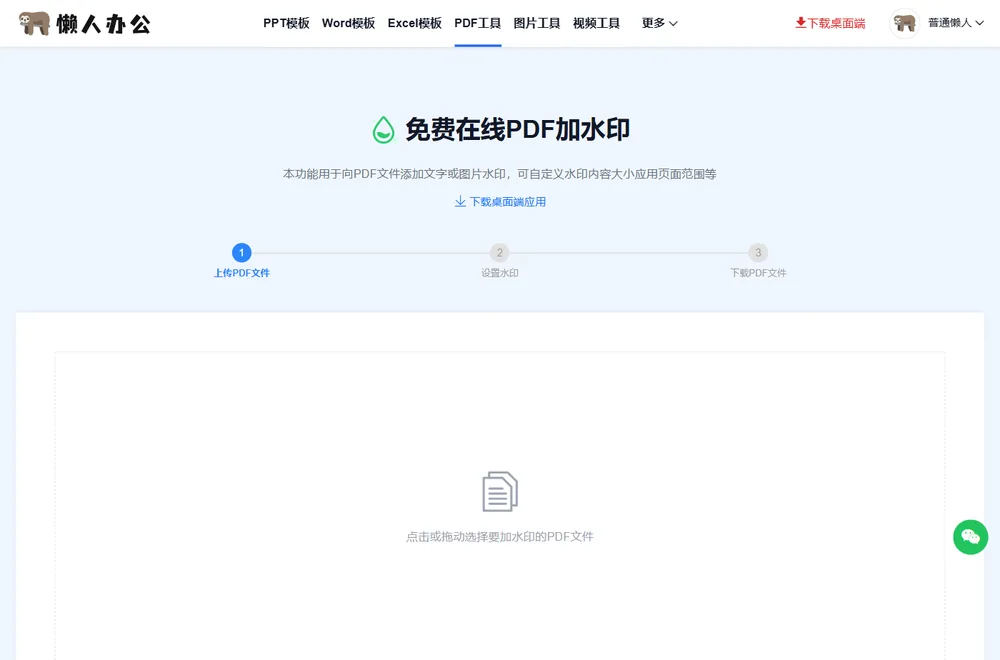 PDF加水印工具页:上传文件、添加水印、下载文件三步提示
步骤 1:打开工具页,把要加水印的 PDF 传上去,页面会先生成一份预览效果。
步骤 2:调参数。水印文字默认是「禁止外传」,可以改成公司名或「仅供某某项目使用」;字号大小、字体颜色、透明程度、旋转角度(-45°/0°/45°)、排列方式(单排/多排)和平铺间距都在一个面板里。
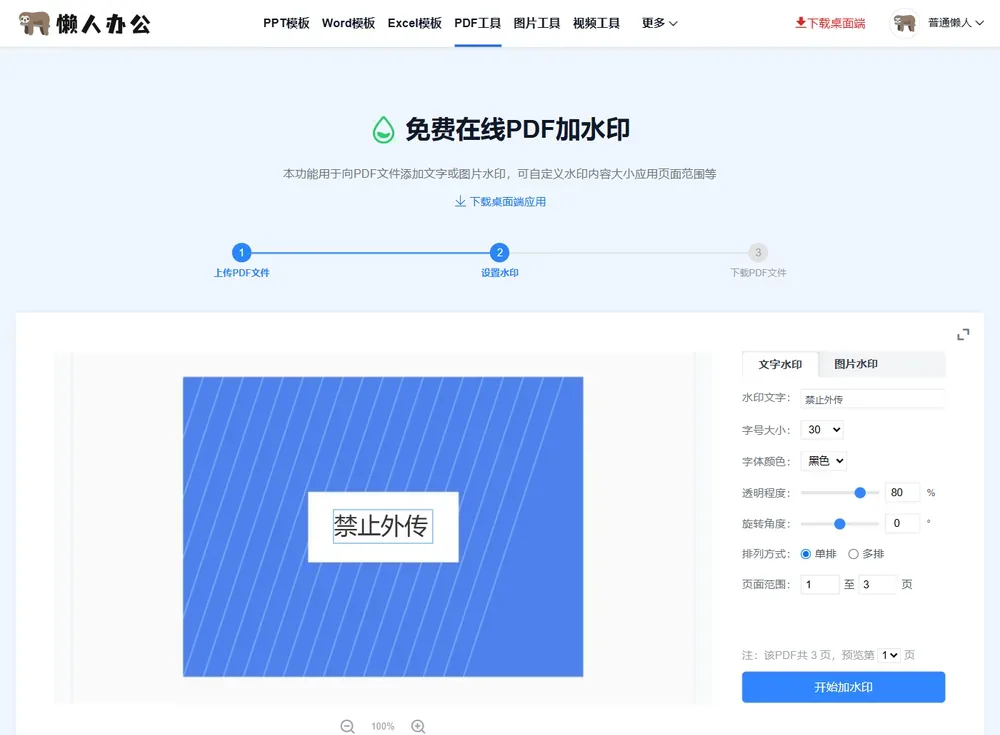 上传后水印参数面板与实时预览
步骤 3:只想给其中几页加的话,把页面范围从 1 到 N 改成要的范围,比如只给首页加,就填 1 至 1。
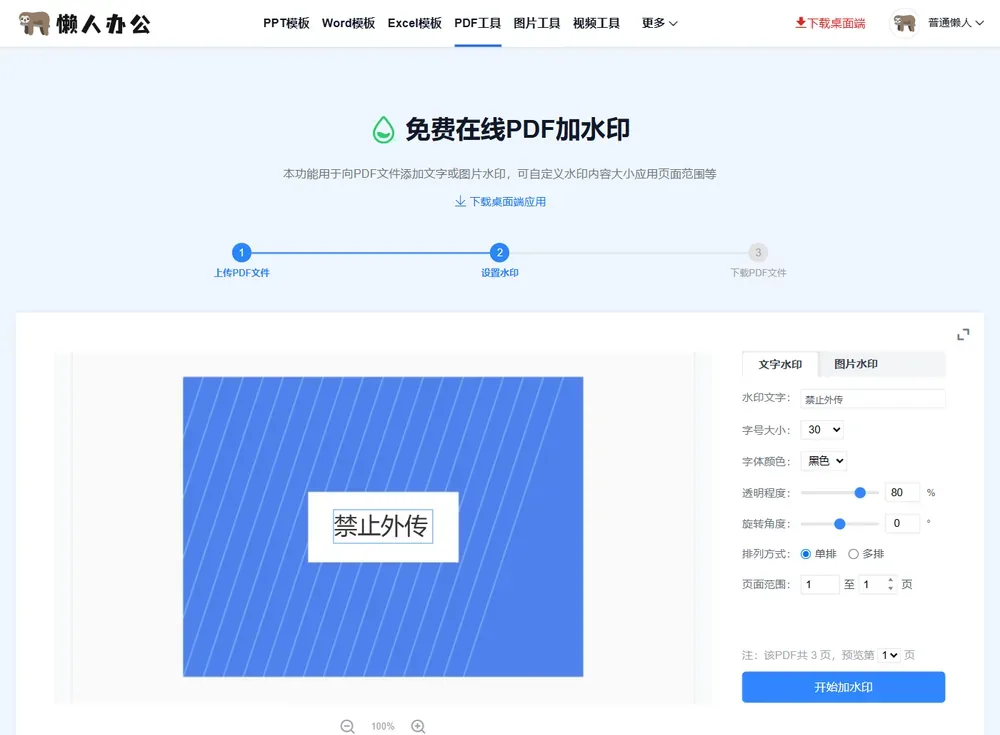 设置页面范围后仅对目标页加水印
步骤 4:在点「确定」,云端处理完成后下载加水印后的 PDF;多份文件排队传上来,一次全加完。
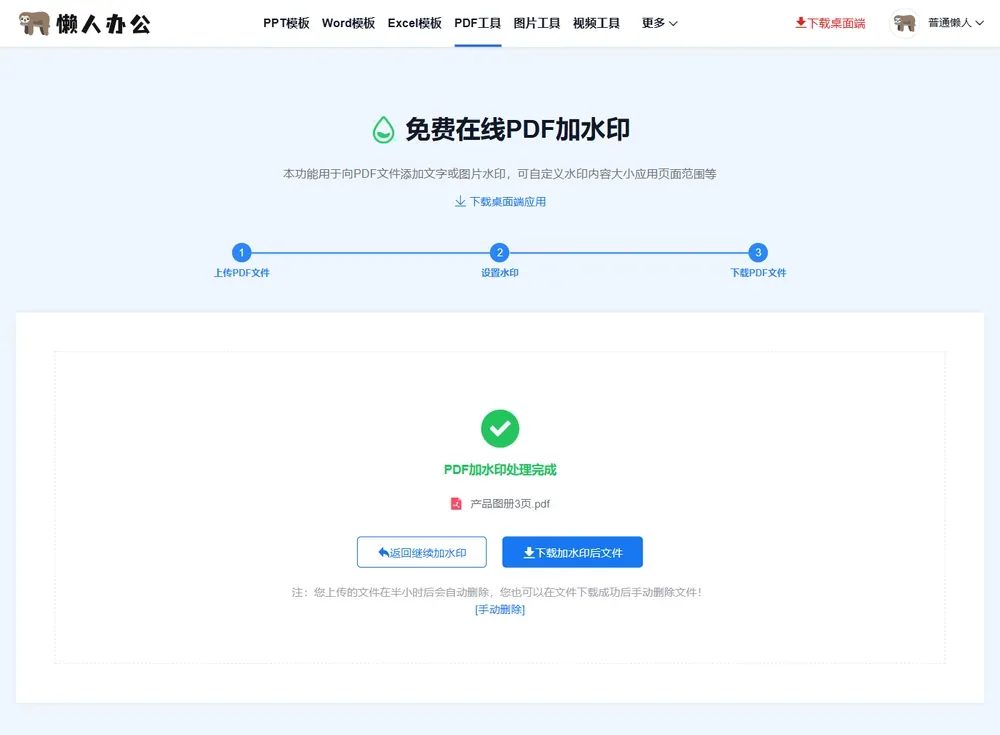 水印添加完成,下载处理后的文件
要水印不容易被清掉,记住三个设置:排列方式选多排铺满整页、透明程度压到能看清正文的下限、旋转角度斜着放——这样别人想裁掉水印,得把正文一起裁掉,水印存在感回更高。
PDF加水印怎么加,电脑上装了 WPS 的也可以用它:打开 PDF,在「页面」或「编辑」里找水印入口,插入文字水印后另存。
适合单份文件随手处理一下。批量场景就比较吃力,几十份文件要一份份开、一份份存;水印样式可调的项也少,想铺满整页或者调平铺间距,未必能精确到位。
四款都拿同一份 3 页 PDF 加了同一个水印,优缺点放进一张表:
| 对比维度 | Adobe Acrobat | 懒人办公在线 | WPS | 福昕高级编辑器 |
|---|---|---|---|---|
| 优点 | 功能全,可与签名加密联动 | 参数齐全能批量,不挑设备 | 办公套件顺手就能用 | 专业编辑能力强 |
| 缺点 | 启动慢,操作层级深 | 文件要上传云端 | 批量弱,可调项少 | 软件较重,学习成本高 |
| 适用场景 | 全套 Adobe 用户 | 日常外发、批量处理 | 单份文件应急 | 重度的PDF编辑工作流 |
实测结论:PDF加水印工具哪个好,看两件事——参数够不够细、批量顺不顺手。这轮实测下来,懒人办公在线版两样都占,日常外发就留它;已经有 Acrobat 的也不必专门换,按文件来源选就行。其它参数保持默认就行,别一次调太多。
PDF加水印怎么加才不容易被去掉?
三个设置一起上:排列方式选多排平铺铺满整页、透明程度压低到刚好能看清正文、旋转角度用斜的。满页斜纹水印想裁掉就得连正文一起裁,比单条居中水印难处理得多。
水印会不会遮住正文?
把透明程度调低、字号调小就不会。加水印后放大看一眼正文是否还清楚,不行就再降一档,面板里的预览是实时的,改完马上能看到效果。
能给PDF加图片水印吗?
可以。参数面板里有「文字水印」和「图片水印」两个选项,图片水印适合放公司 Logo,同样能调大小、透明度和位置。
只想给首页加水印行吗?
行。页面范围默认是 1 至最后一页,改成 1 至 1 就只给首页加;要给中间某几页加,填对应区间即可。
加完水印的PDF还能恢复吗?
水印是写进页面内容里的,保存后没有单独的「撤掉水印」开关。要留退路,就保留一份未加水印的原始文件;外发前先用站内工具做一版带水印的。
几十份文件都要加水印,一张张来太慢?
在线工具支持一次多选批量上传,统一用同一套水印参数处理;量再大、或者文件不便上传云端的,用懒人办公桌面端在本地跑。